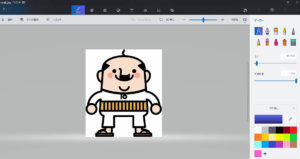
イラストの色を変える ペイント3dで背景色を変更する方法 Shitomin Library
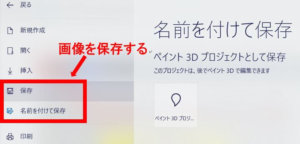
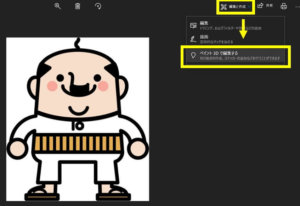
置き換え前後の色(青と黒)の準備をする まず最初に置き換え前後の色を準備します。 置き換える前の色を 「色2」 (今回は黒) 置き換えた後の色を 「色1」 (今回は青)に設定してくださ イラスト上の、色を変更したい場所をクリックします。 そうすると下記のように色が変わります。 全ての作業が終わったら、左上にある「メニュー」をクリック。 あとは、「保存」か「名前をつけて保存」を選べばOKです。 以上、イラストの背景色を変える方法でした! にほんブログ村 スポンサーリンク スポンサーリンク 敷金は返ってくる!
イラスト 背景 色 変更
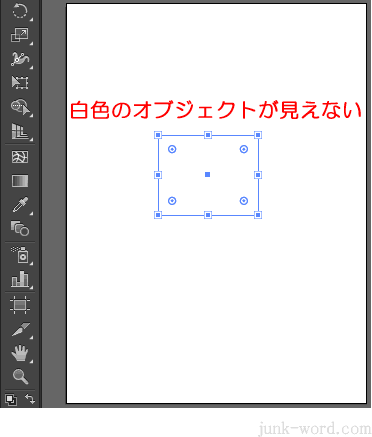
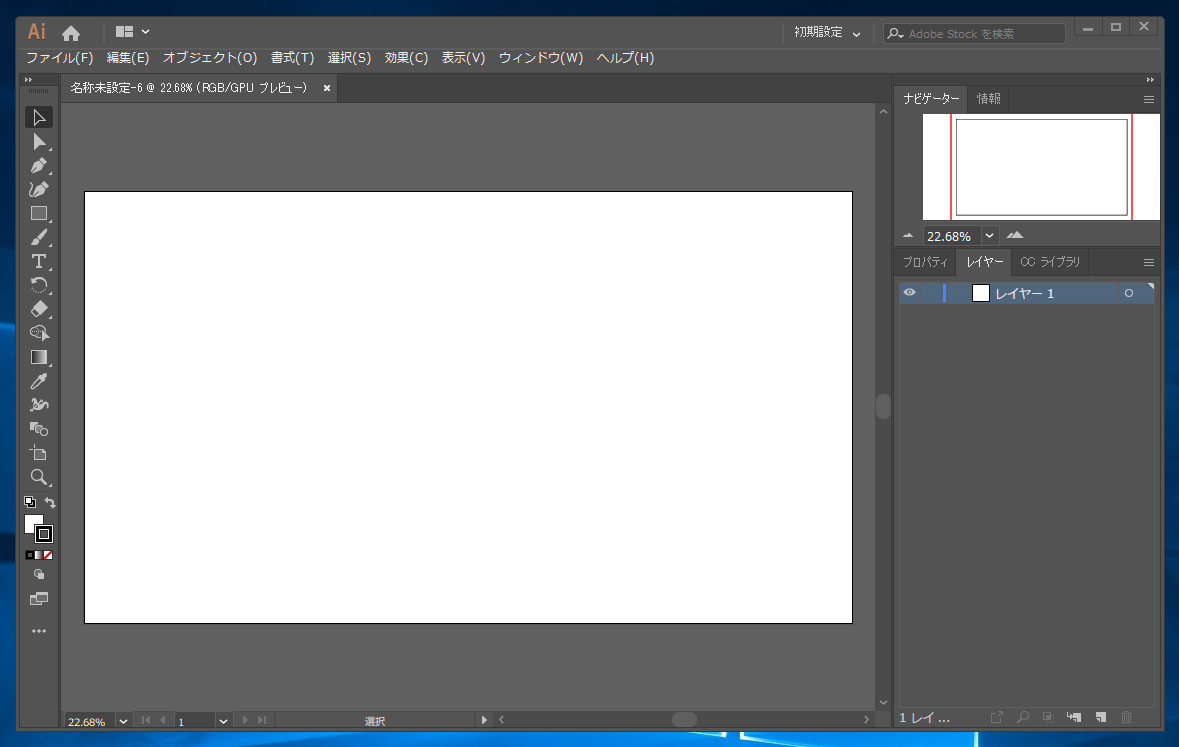
イラスト 背景 色 変更- どれも背景全体の色が変更できたはずです。 背景色を一部に指定する 背景色を全体ではなく一部だけに指定したい場合はどうすればよいでしょうか。 ひとつは前述したように、任意の要素にbackgroundcolorプロパティを指定します。 しかし、例えば画像のように同じ要素内で左右異な まずは一般的な画像の色変更方法です。 背景が透過で図が白色の画像でない場合は、こちらの方法が一般的だと思います。 まずは画像をIllustratorに ドラッグ&ドロップ するか、 ファイル > 配置 を選択して画像をイラレ上に配置します。
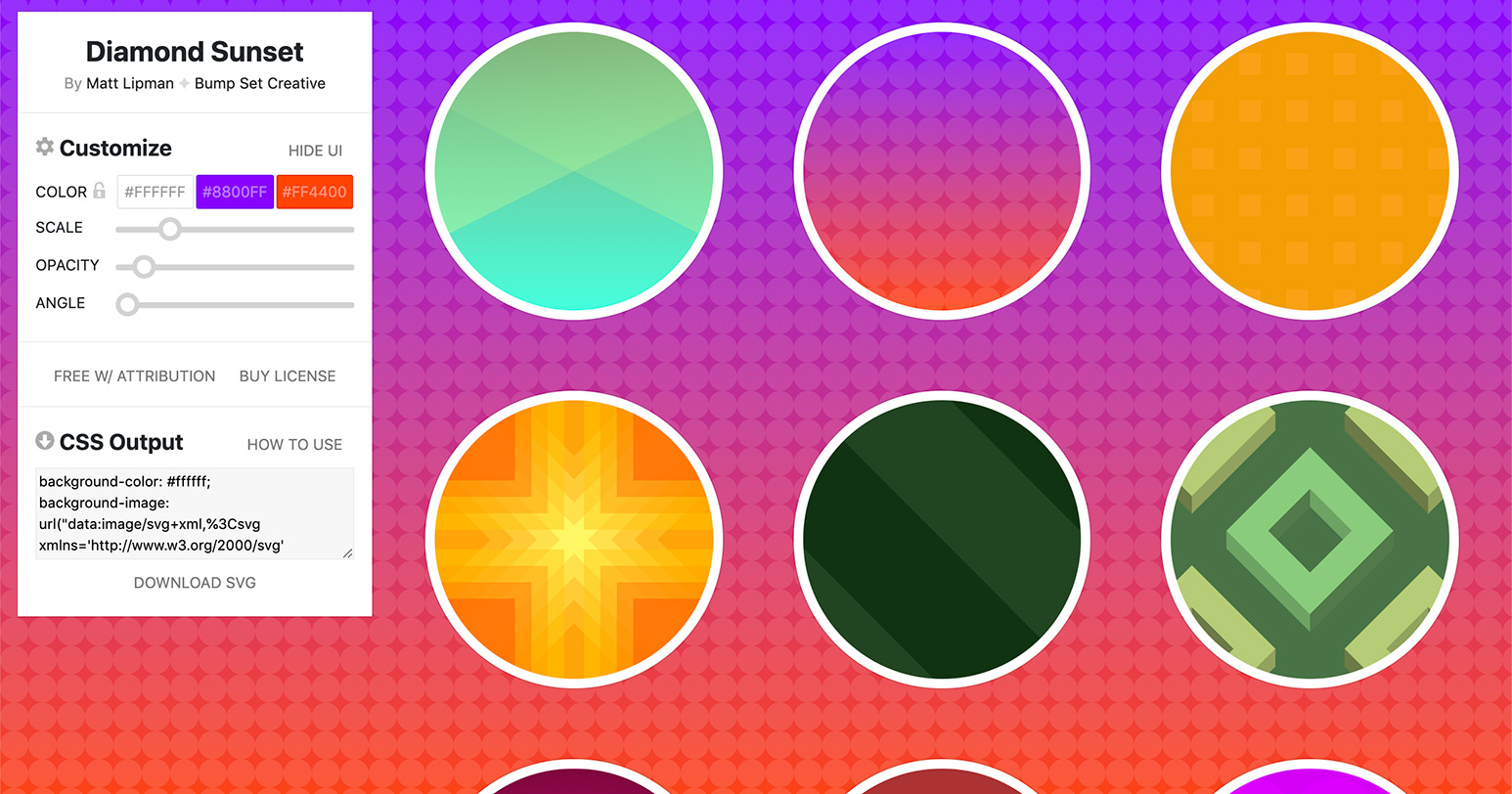
ブラウザー上でカスタマイズできるsvgアイコン 背景パターン イラスト Webクリエイターボックス
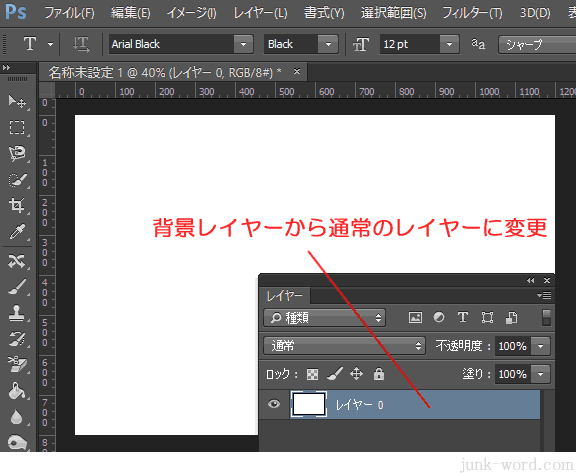
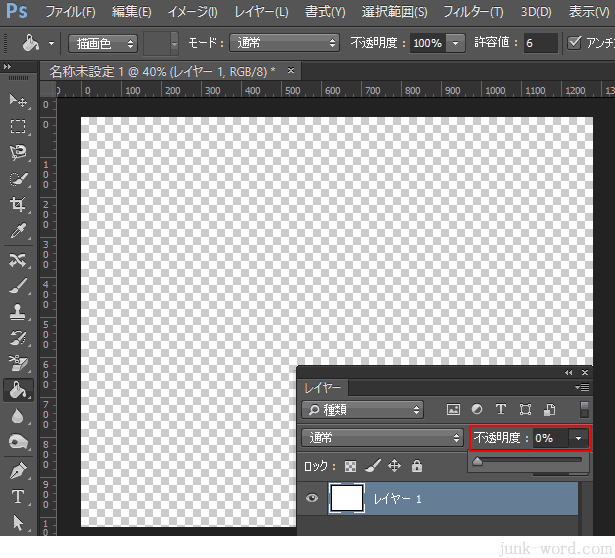
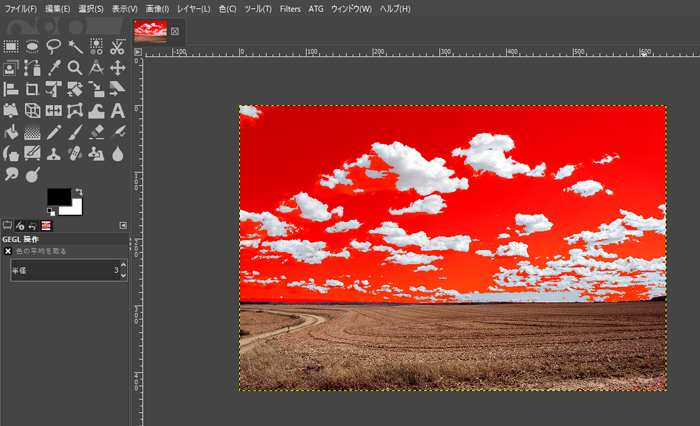
④ 背景の大まかな部分、細かい部分をスタンプで色づけし終われば、背景色の色変更は完成です。 ⑤ GIMPのエクスポート機能で、仕上げた画像をjpgファイルにしてエクスポートする (エクスポートを選択) ⑥ 背景が色づけされたイラスト画像の完成です。ワードやエクセルでイラストの色や線の太さの変更の仕方。WMFファイルの編集・図の編集。コピーやリソグラフで綺麗に印刷できる原稿の作り方 WMFファイルの使い方 (ワードやエクセルのイラスト・クリップアート) 検索用語を入力 検索フォームを送信 WMF(ウインドウズ・メタ・ファイルファイルを新規に作成する場合、背景に色を付けると背景レイヤーになります。背景レイヤーは不透明度の調整ができないため、背景を透明にすることができません。 そのため、背景レイヤーを通常のレイヤーに変更する必要があります。 1、背景レイヤーの背景を透明にする方法 背景
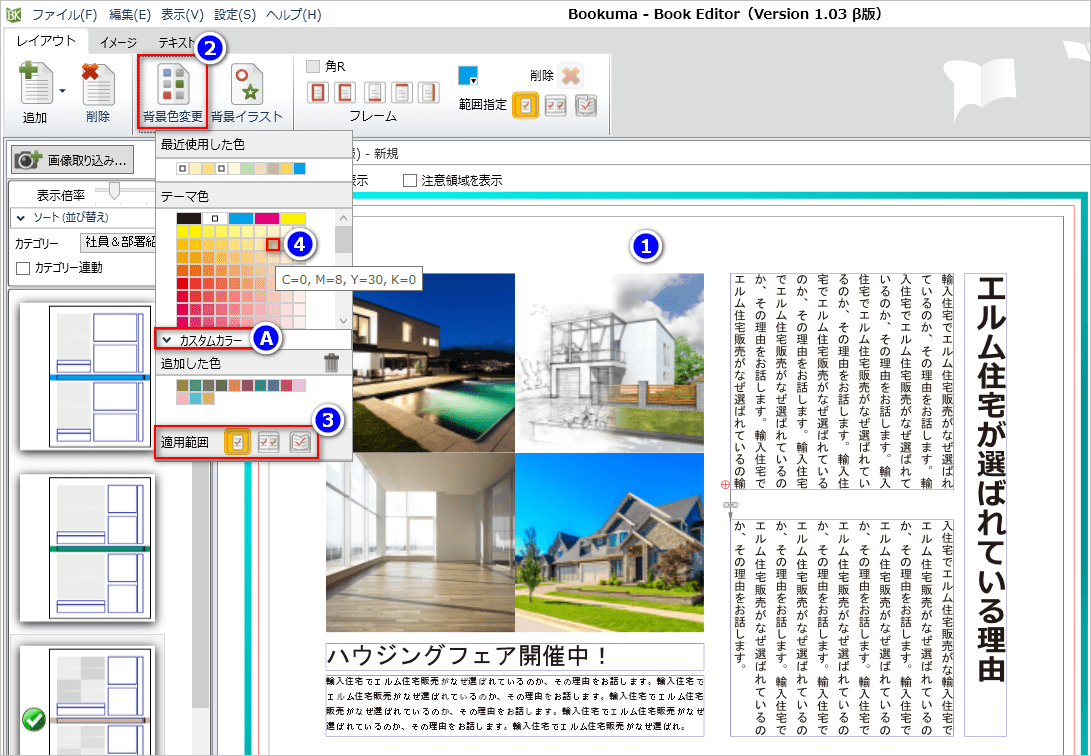
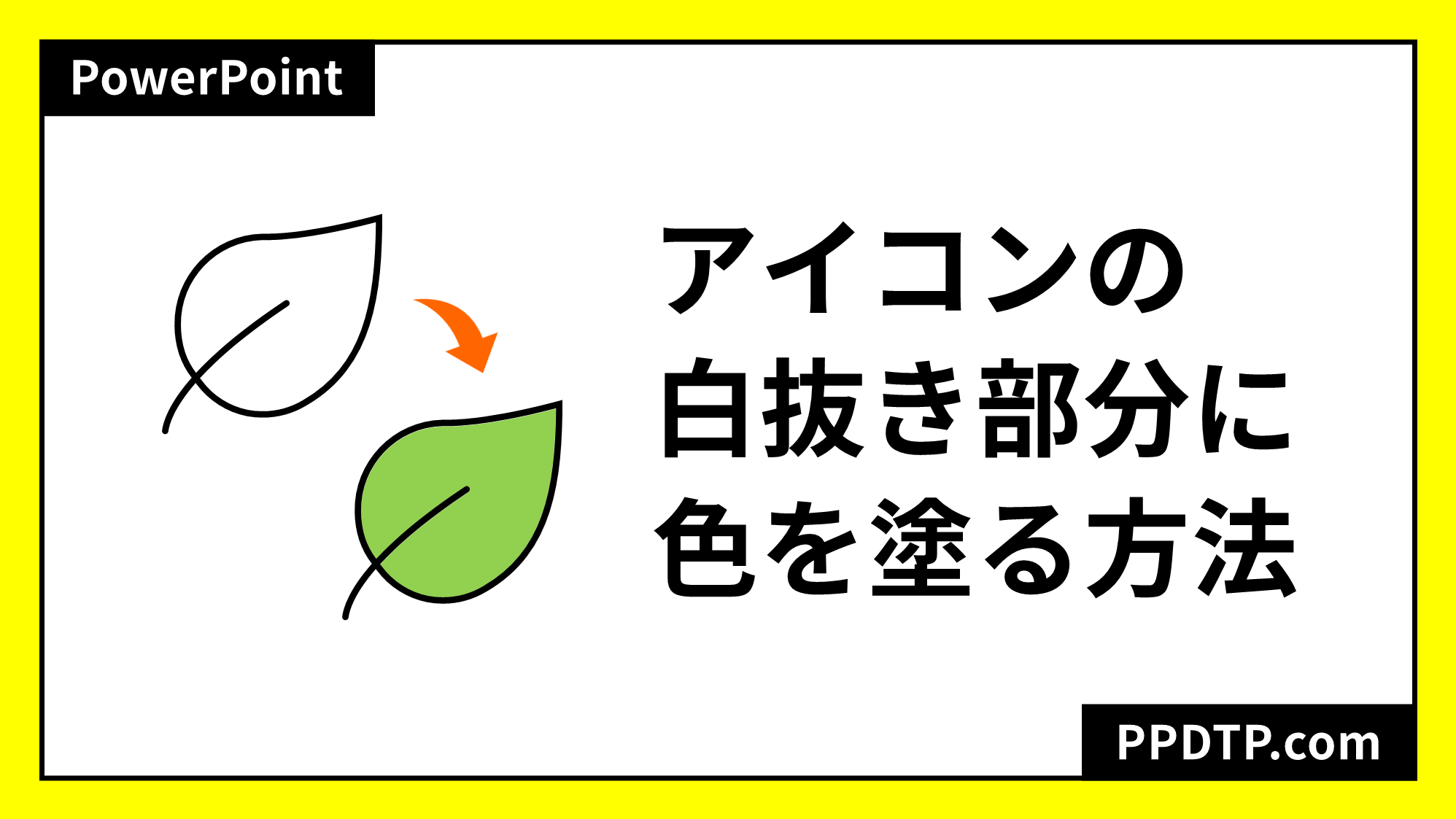
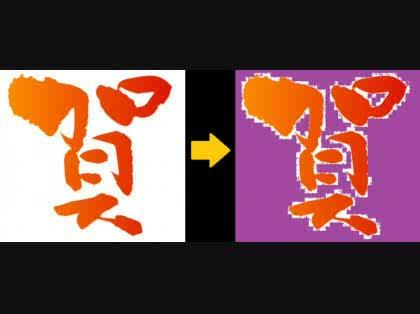
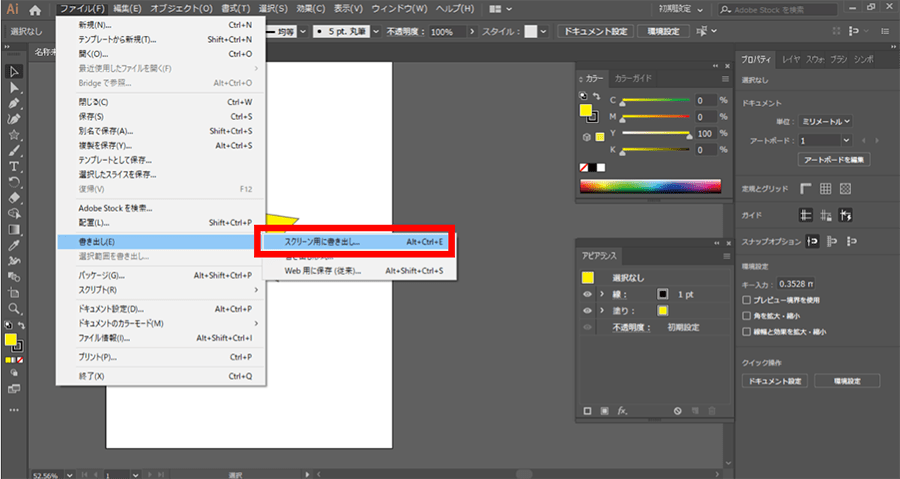
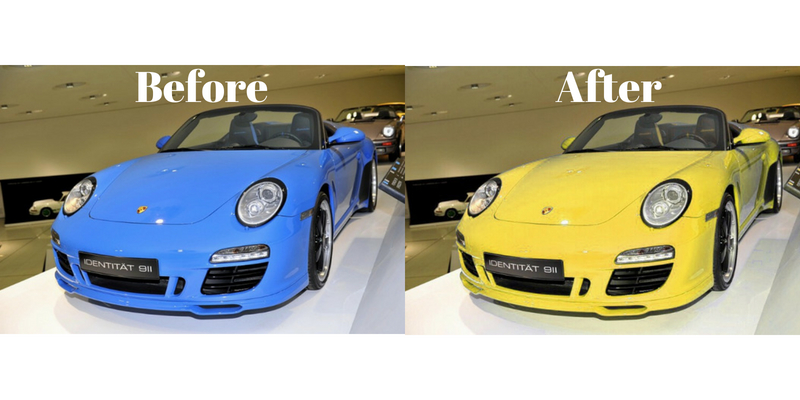
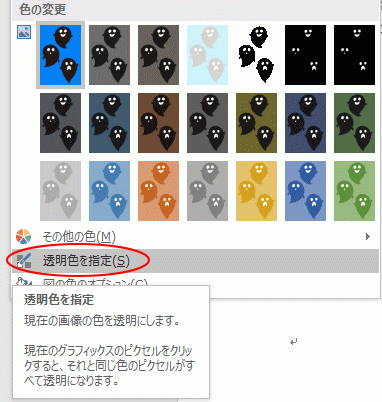
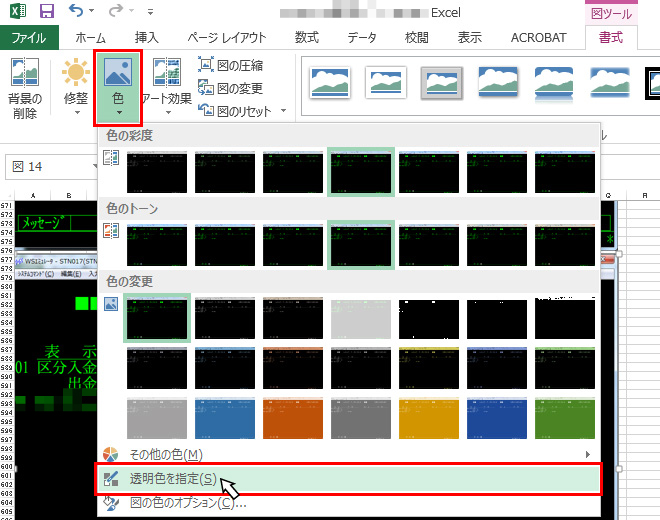
背景の設定は以下の手順で行えます。 「ライブ」ボタンをタップ 「背景変更」をタップ デザインや色をタップ 背景の設定が完了 ※背景タブを選択すると背景画像を変更できます。 ※色タブを選択すると背景画像の色を変更できます。 ※背景が透過されたイラストの場合に限り設定した背景が反映されるため、背景が透過されたイラストの使用を推奨しておりイラストの色を変更したい 検索 必要な情報 無償体験版を試す Illustratorのフル機能をお試しいただけます ダウンロード サンプルファイル(ZIP 16 MB) 1 Illustratorを起動し、イラストの色を変更したいaiファイル(サンプルファイルでは「beforeai」)を開きます。 2 ここでは充電アイコンの色画像の色を変える・変更 (写真の背景など一部だけ色を置き換えるこもできます) 画像を選択する 横幅設定 サンプル画像で試す ※オプションで近似値の数値を変更することにより、色の範囲を変更できます。 ※オプションで「隣接の同色のみ処理」または「隣接していない同色も処理」を選択できます。 ※やり方・方法は「 ストライプ 」や「 集中線 (放射
イラスト 背景 色 変更のギャラリー
各画像をクリックすると、ダウンロードまたは拡大表示できます
 |  |  |
 |  |  |
 |  |  |
「イラスト 背景 色 変更」の画像ギャラリー、詳細は各画像をクリックしてください。
 |  |  |
 |  | |
 |  | |
「イラスト 背景 色 変更」の画像ギャラリー、詳細は各画像をクリックしてください。
 |  |  |
 |  |  |
 |  |  |
「イラスト 背景 色 変更」の画像ギャラリー、詳細は各画像をクリックしてください。
 |  |  |
 |  |  |
 |  |  |
「イラスト 背景 色 変更」の画像ギャラリー、詳細は各画像をクリックしてください。
 |  |  |
 |  | |
 |  |  |
「イラスト 背景 色 変更」の画像ギャラリー、詳細は各画像をクリックしてください。
 |  |  |
 |  |  |
 |  | |
「イラスト 背景 色 変更」の画像ギャラリー、詳細は各画像をクリックしてください。
 |  |  |
 |  |  |
 |  |  |
「イラスト 背景 色 変更」の画像ギャラリー、詳細は各画像をクリックしてください。
 | ||
 |  |  |
 |  |  |
「イラスト 背景 色 変更」の画像ギャラリー、詳細は各画像をクリックしてください。
 |  |  |
 |  |  |
 |  |  |
「イラスト 背景 色 変更」の画像ギャラリー、詳細は各画像をクリックしてください。
 |  |  |
 |  |  |
 |  |  |
「イラスト 背景 色 変更」の画像ギャラリー、詳細は各画像をクリックしてください。
 |  |  |
 |  |  |
 |  |  |
「イラスト 背景 色 変更」の画像ギャラリー、詳細は各画像をクリックしてください。
 |  |  |
 |
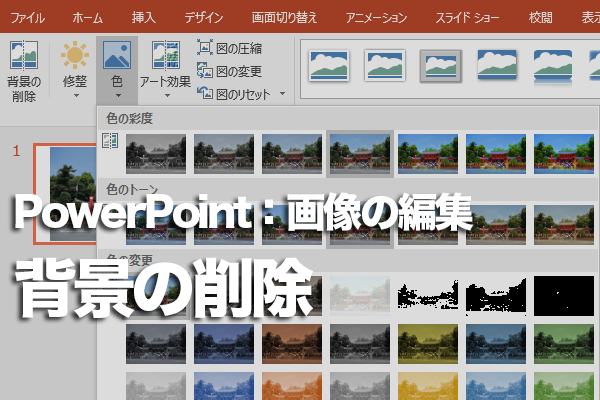
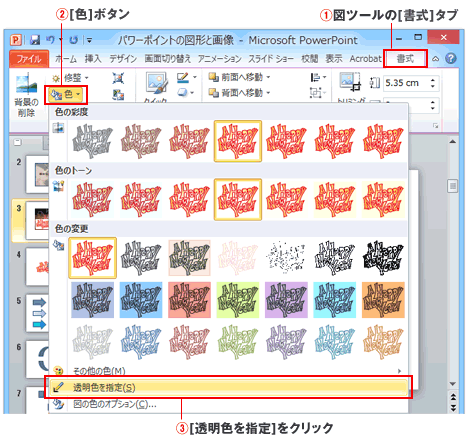
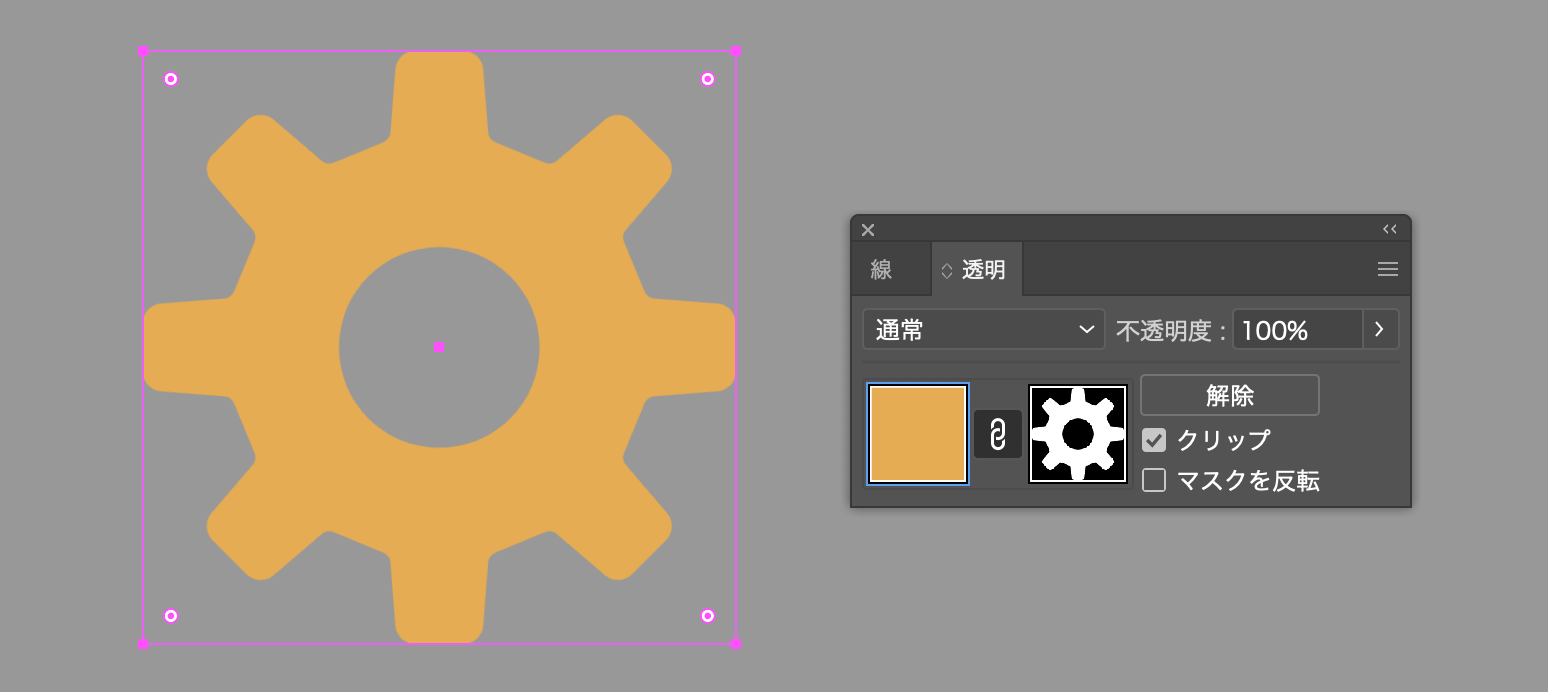
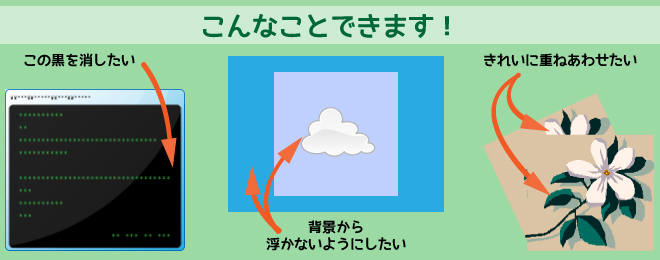
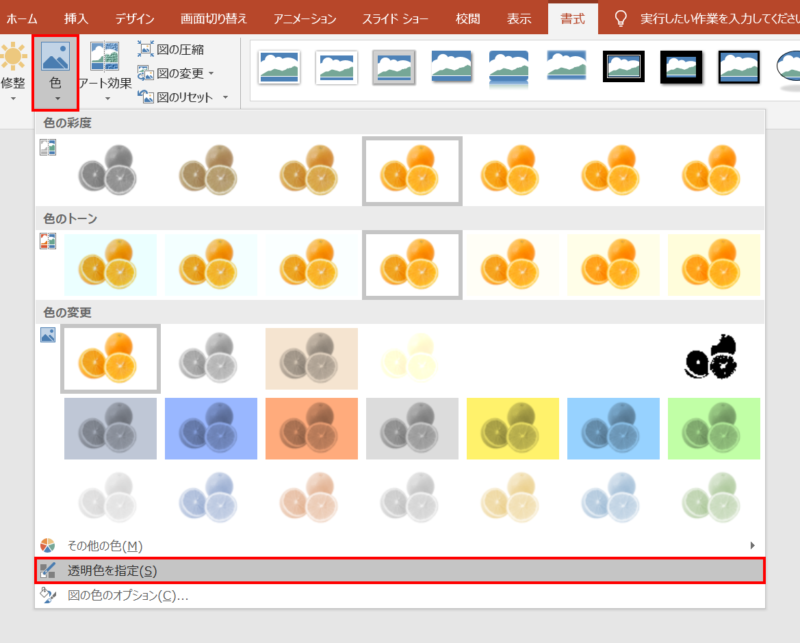
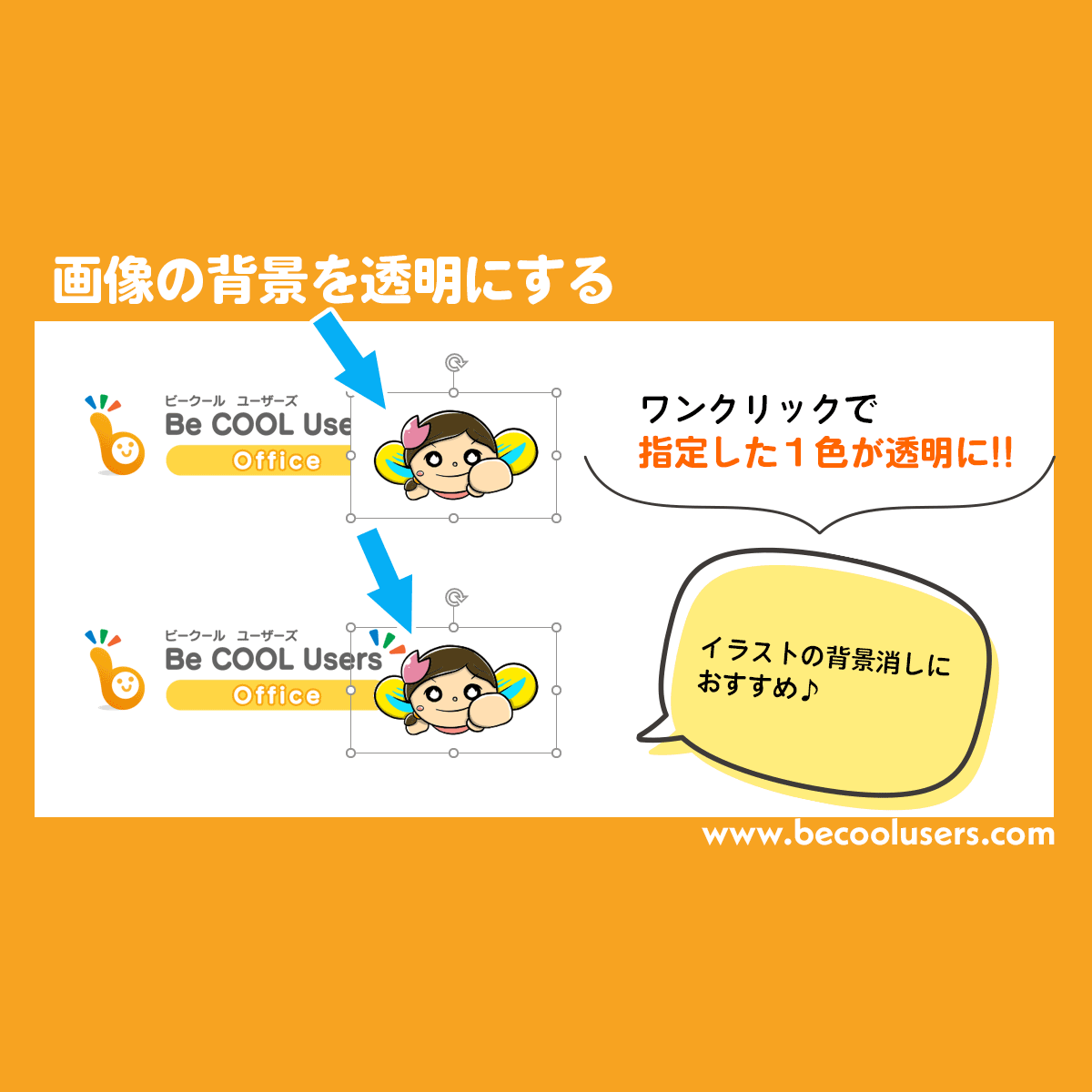
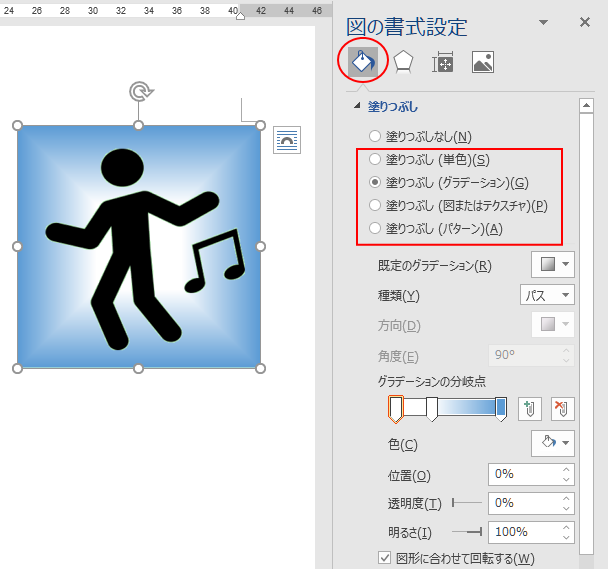
貼り付けた画像の背景が透明にならない時は、『色2』が背景色と一緒になっているか確認してください。 透明化できるのは、『色2』で設定している色と 同じ場合だけ です。 『色2』をクリックして、右から選べば色を変更できます。 例えば、こちらの画像。 ベタ面を任意の色に変え、不透明度の項目 or 透明パネルの描画モードから表現を選んでください。以上で設定完了です。 以上で設定完了です。 この状態からクリッピングマスクをかければ中の画像をダイレクト選択ツールでワンクリック選択でき、移動や拡大の編集もストレスが少なくな
Incoming Term: イラスト 背景 色 変更,


No comments:
Post a Comment