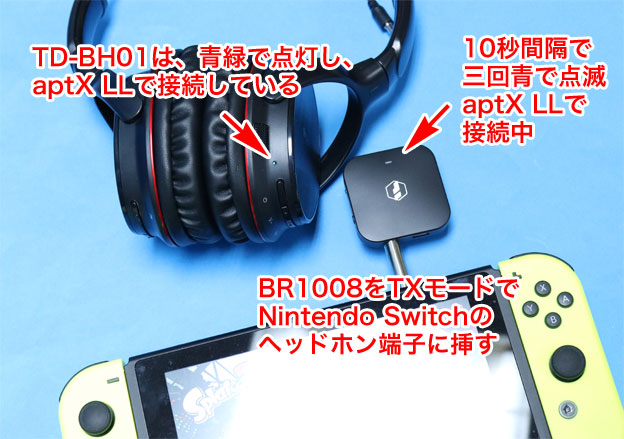
Nintendo Switchをワイヤレス ヘッドホン イヤホン でやる方法 サンデーゲーマーのブログwp
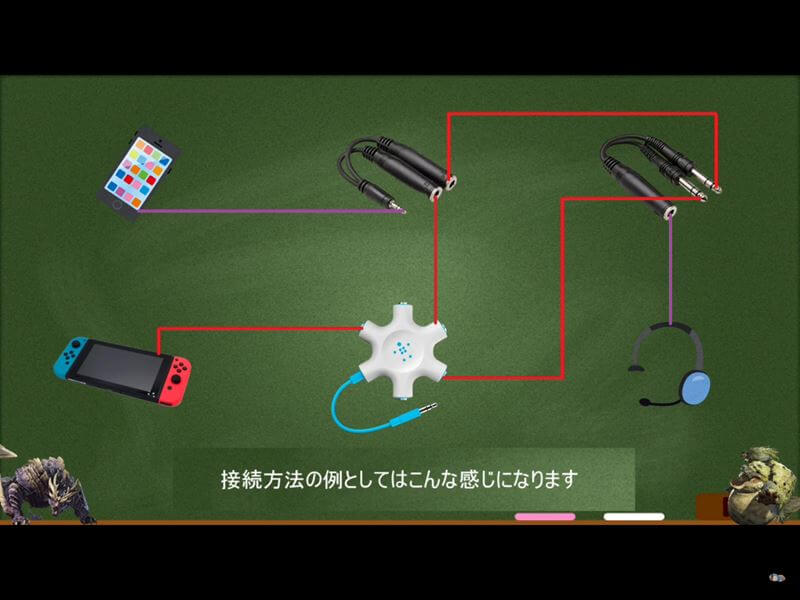
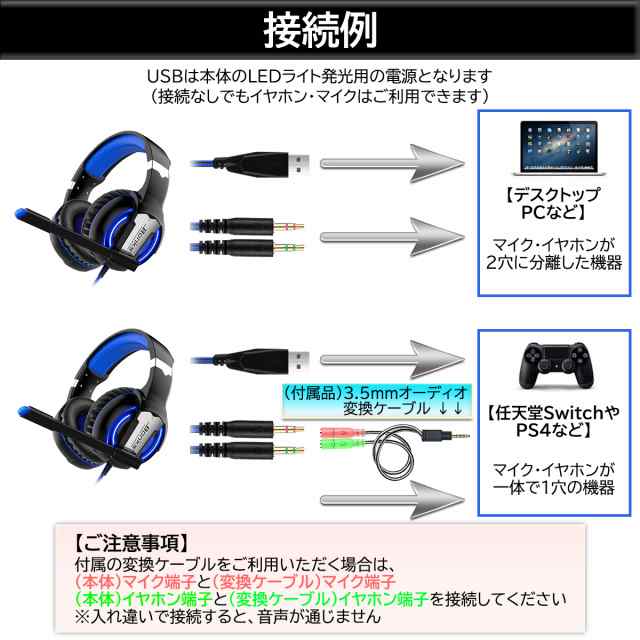
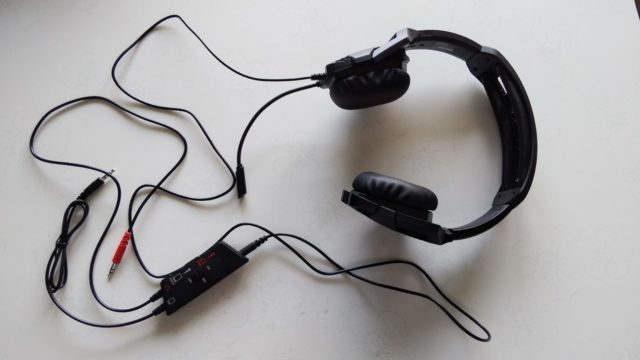
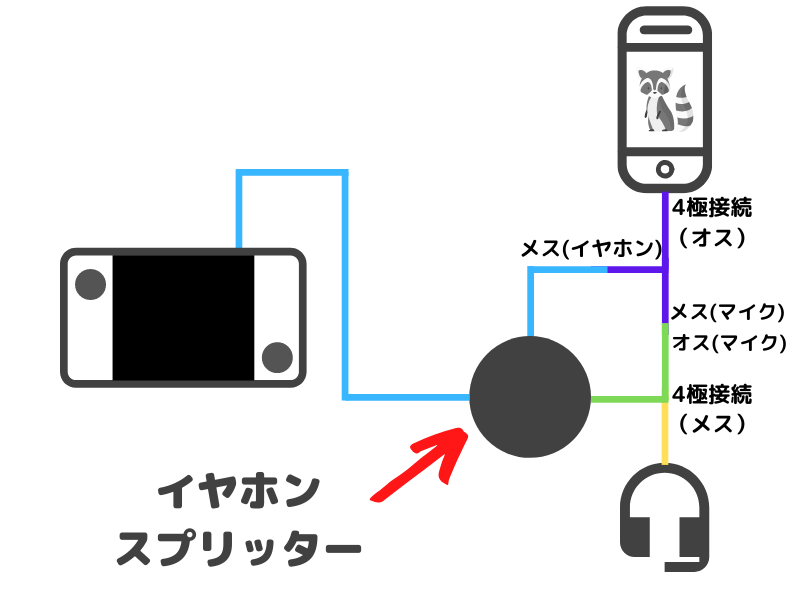
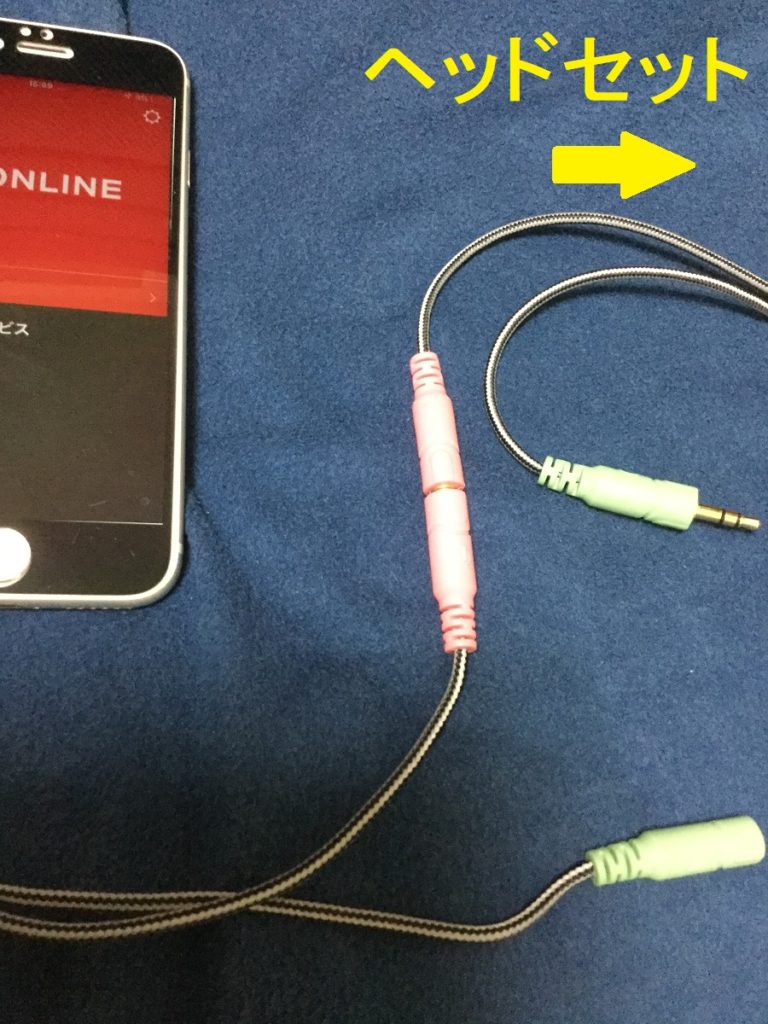
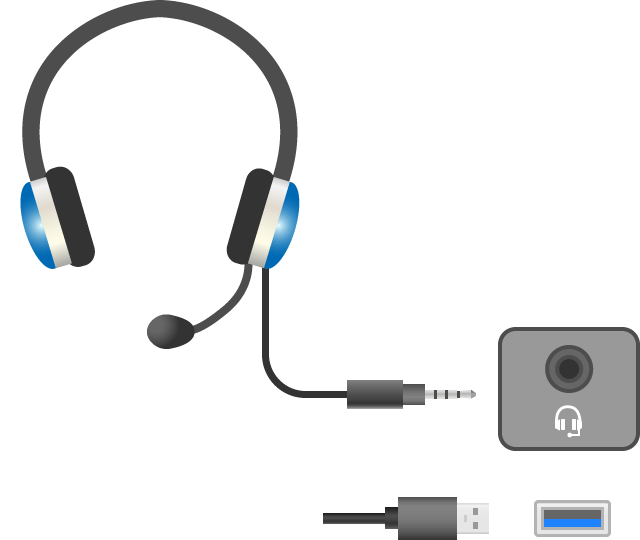
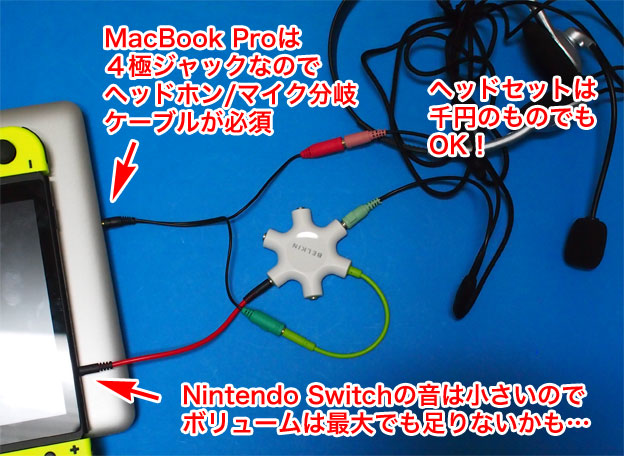
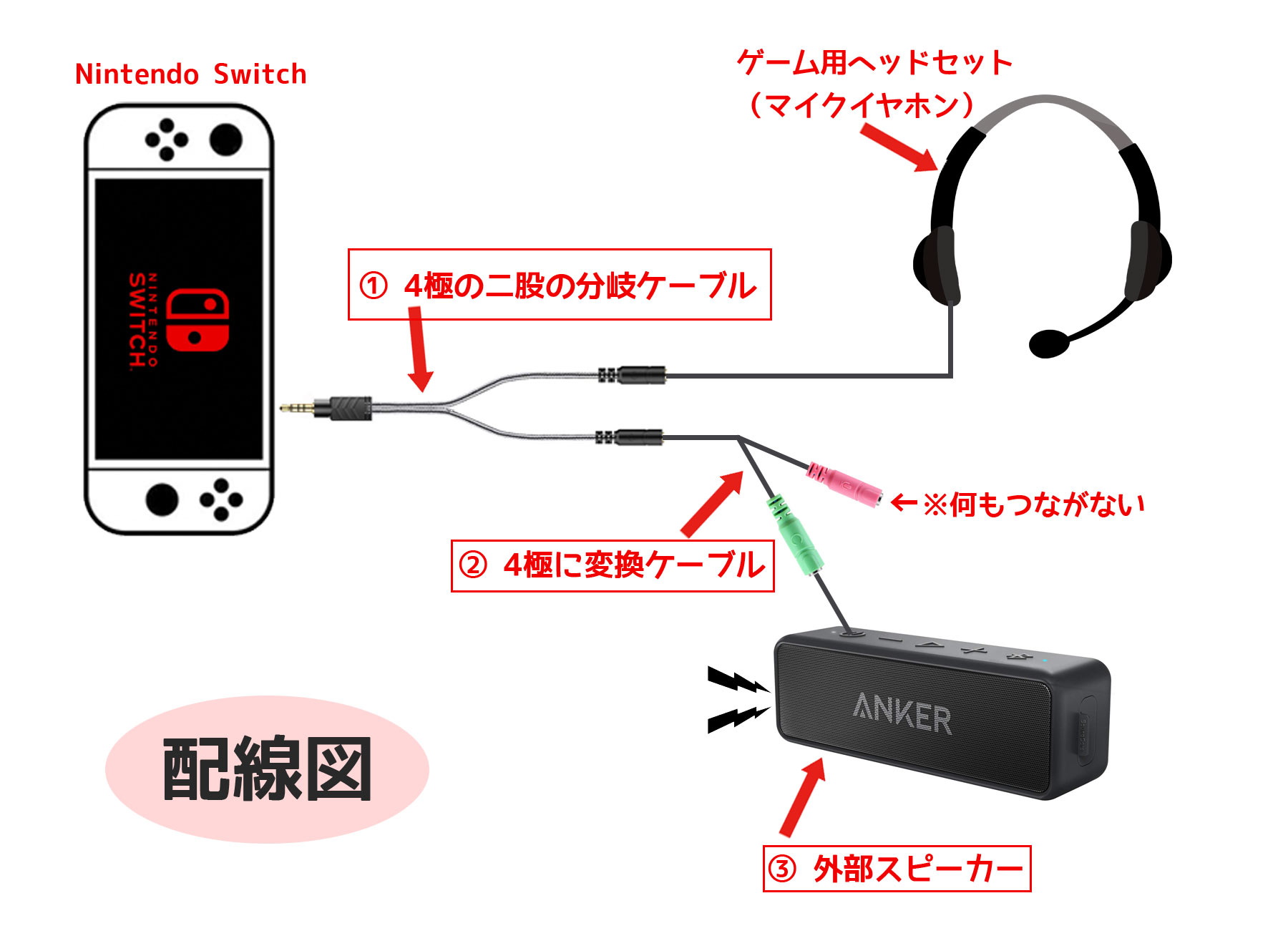
ASTRO MIXAMP PRO TRでニンテンドースイッチを遊ぶ。 皆さんこんにちは。iOtaku管理人のRyota(@iOtaku_R|Twitter)です。 前回、「Switchでゲームをしながら快適に通話をする方法」を当ブログでご紹介しましたが、今回は、公式大会と同レベルの環境を構築する方法をご マイクの接続方法、イヤホンの接続方法が変わります。 ヘッドセット、pcともに4極の時の配線方法 どちらか片方が4極の時の配線方法 延長ケーブルに関しては、 このように、マイク端子ではなく、サウンド端子を延長することをお勧めします。
Switch ヘッドセット 接続方法 apex
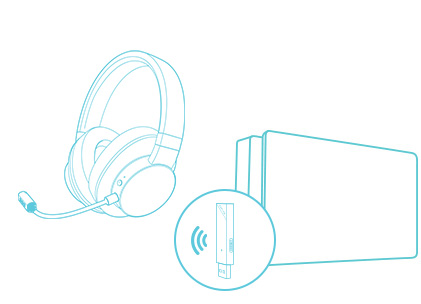
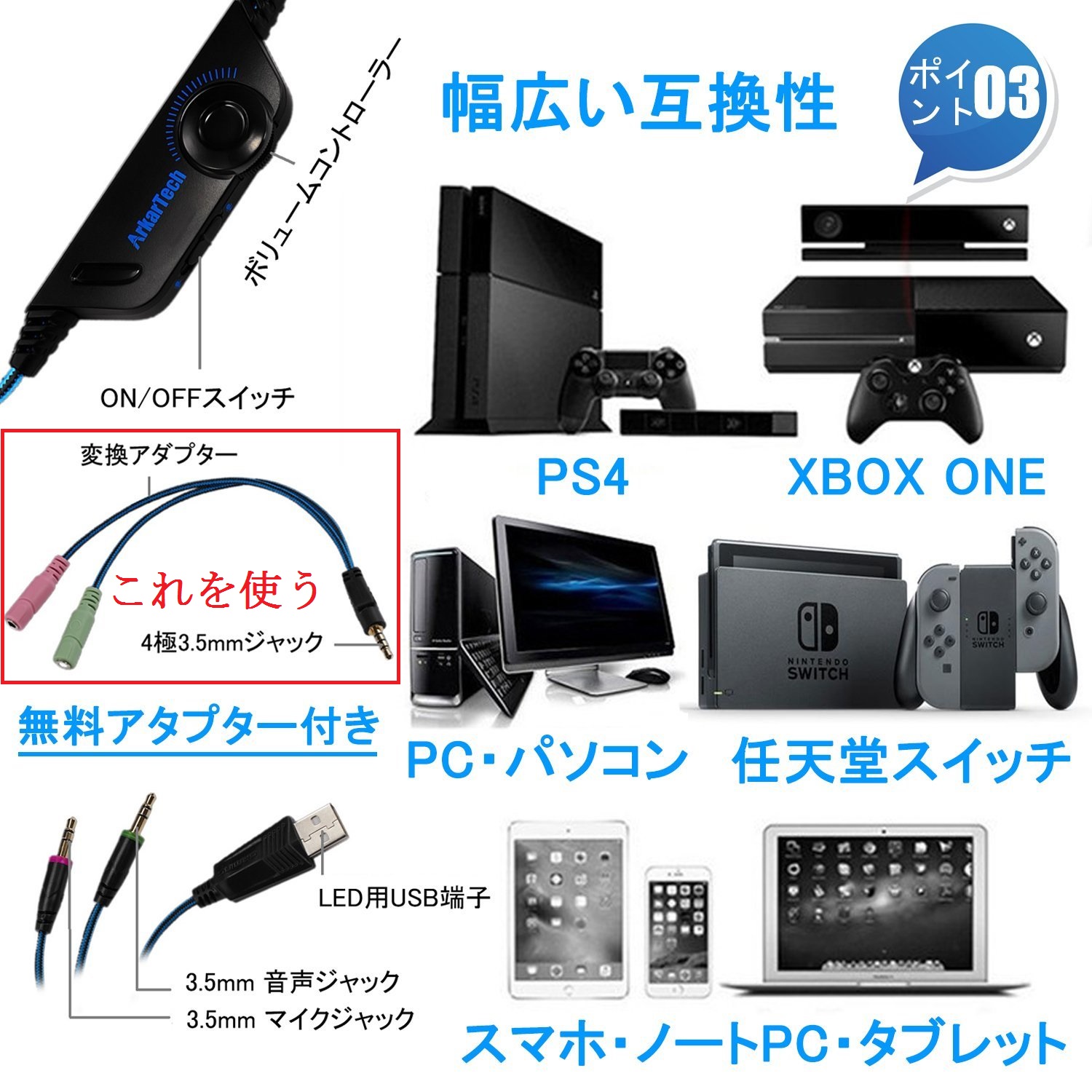
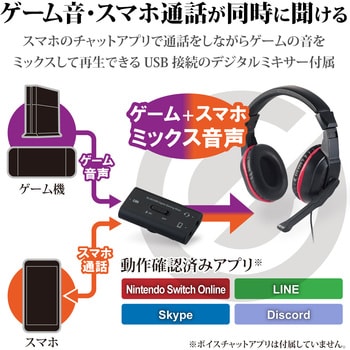
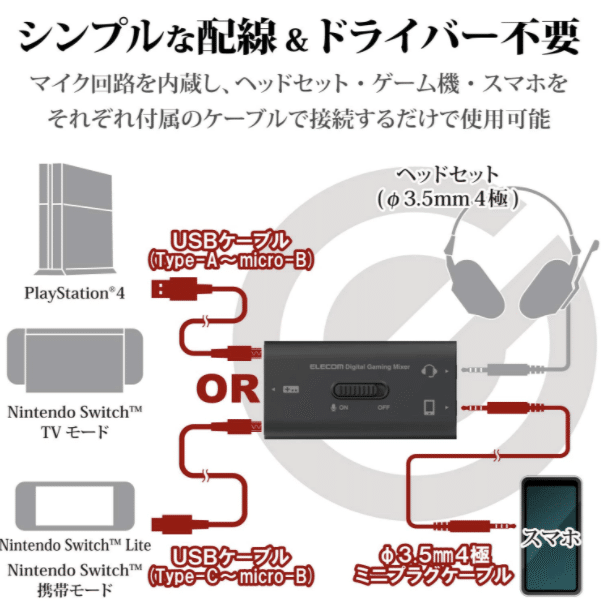
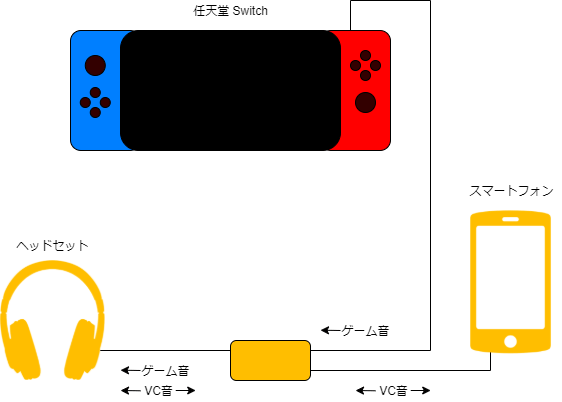
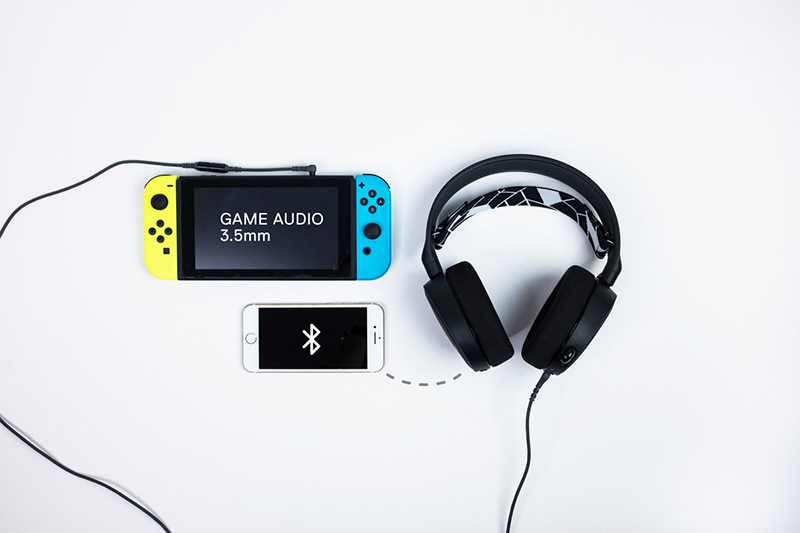
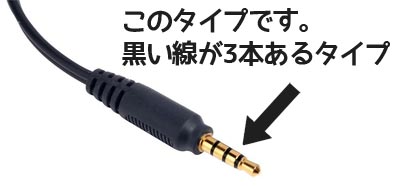
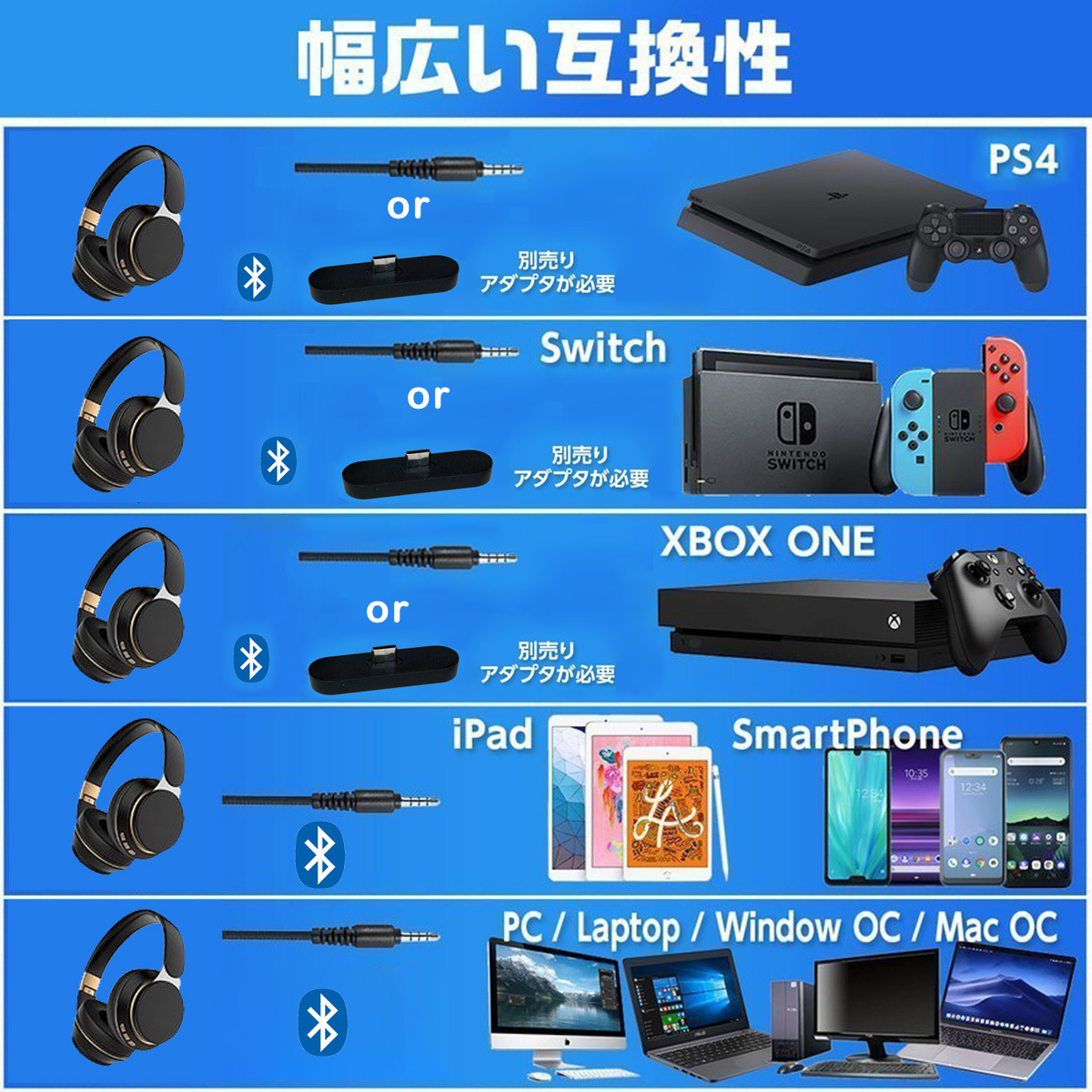
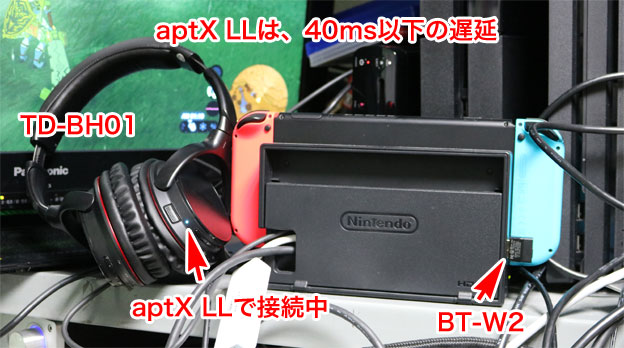
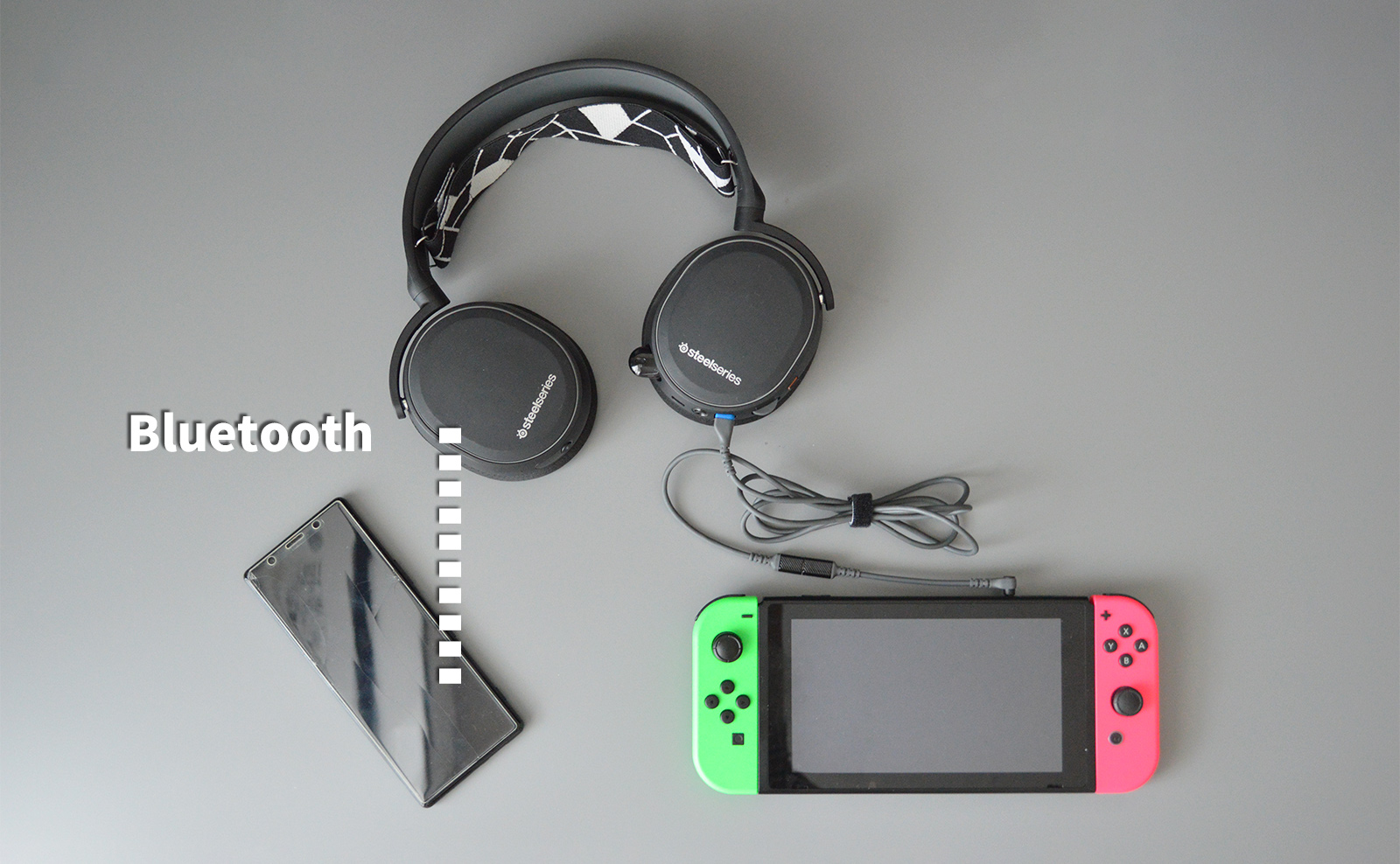
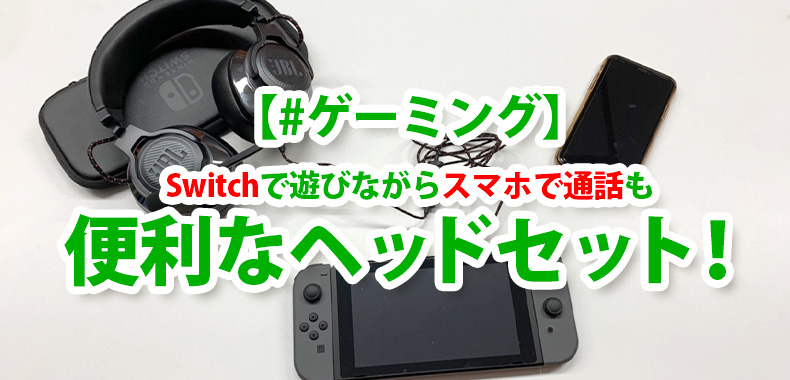
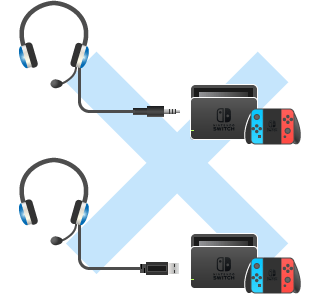
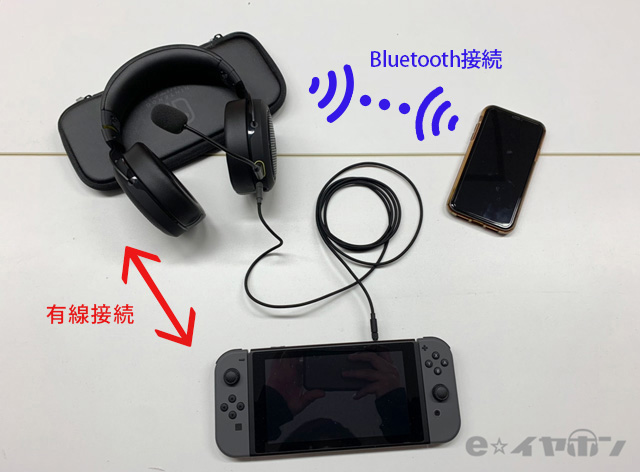
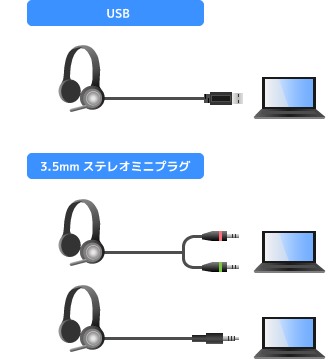
Switch ヘッドセット 接続方法 apex- ヘッドセットには有線とワイヤレス、2つの接続方法があります。 スイッチの場合は単体ではワイヤレスでの接続ができず、使用する際には専用の送受信機を用意する必要があるため、基本的には 4極の35mmプラグかUSB端子での有線接続 を選びましょう。 また、ワイヤレス接続はヘッドセットから出力されるまでにタイムラグが生まれやすく、音とテレビの影像がズレてしまう Nintendo Switchで遊ぶ人向けに、LINEやSkypeなどの無料電話で友達と話をしながら、ゲームをする方法を解説しました。 PS4でも同じになります。 PS4での記事を作成していましたけど、内容がほとんど同じで重複コンテンツになるので、こちらにまとめました。

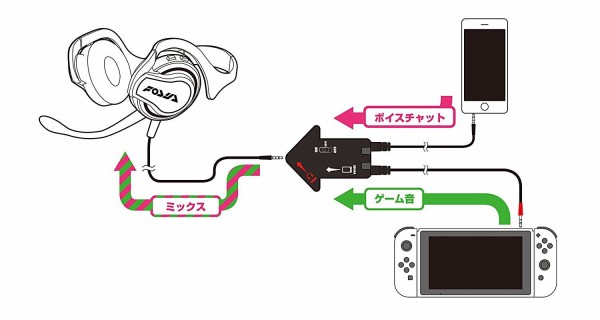
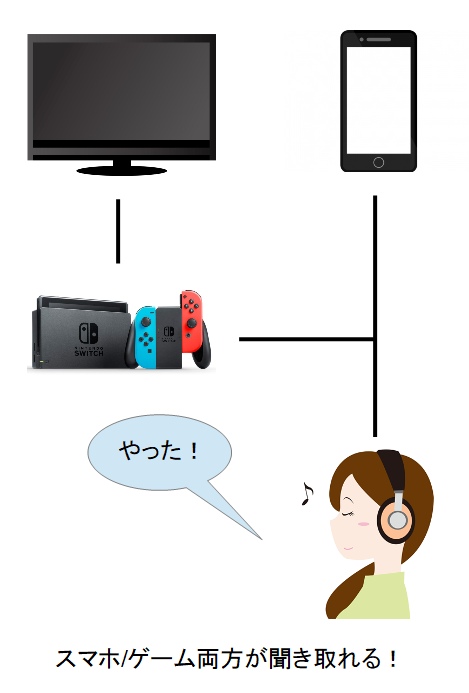
カンタンにできる スプラトゥーン2とボイスチャットの音声を1つのヘッドフォンで聴けるようにやってみた レッツトライ しもしも
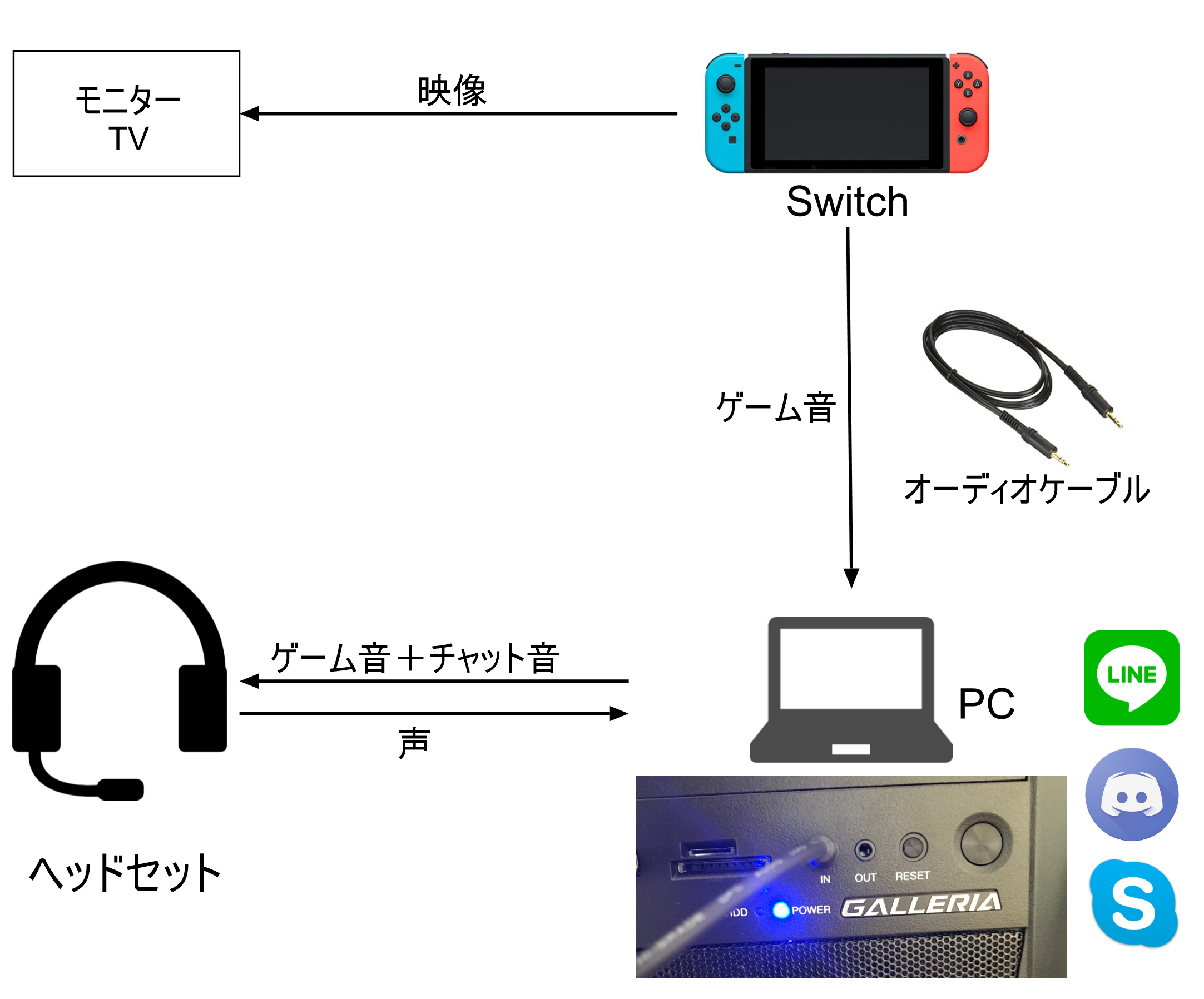
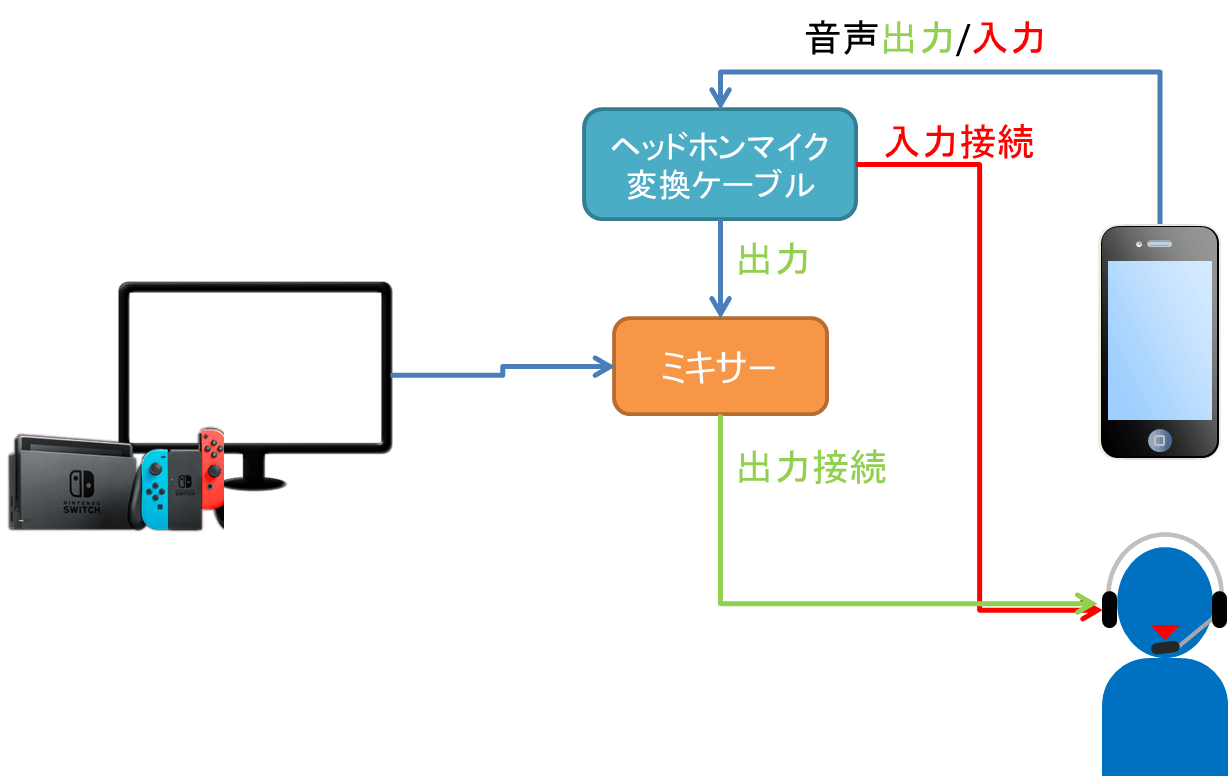
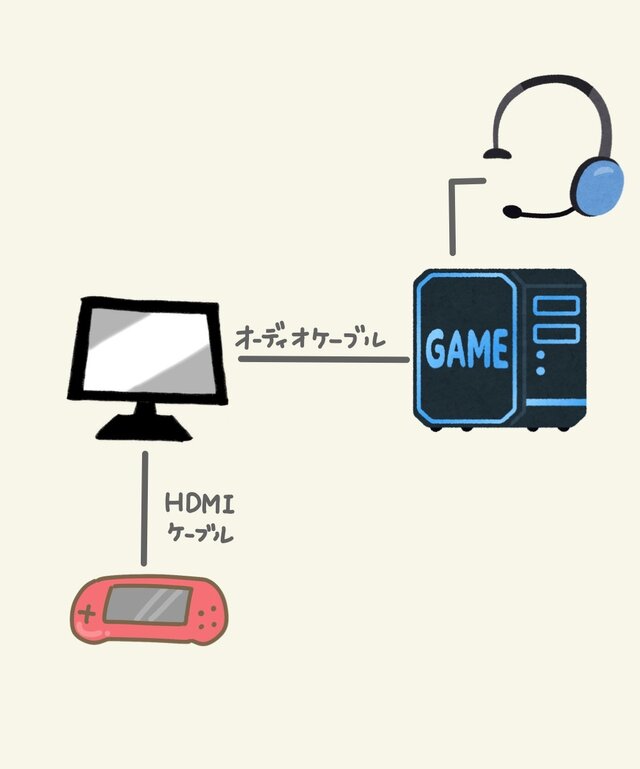
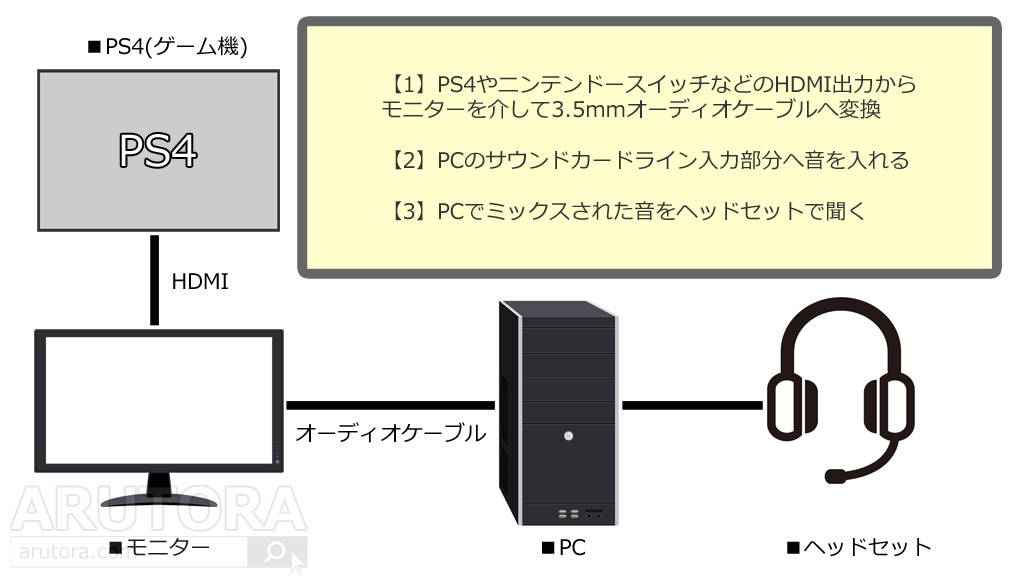
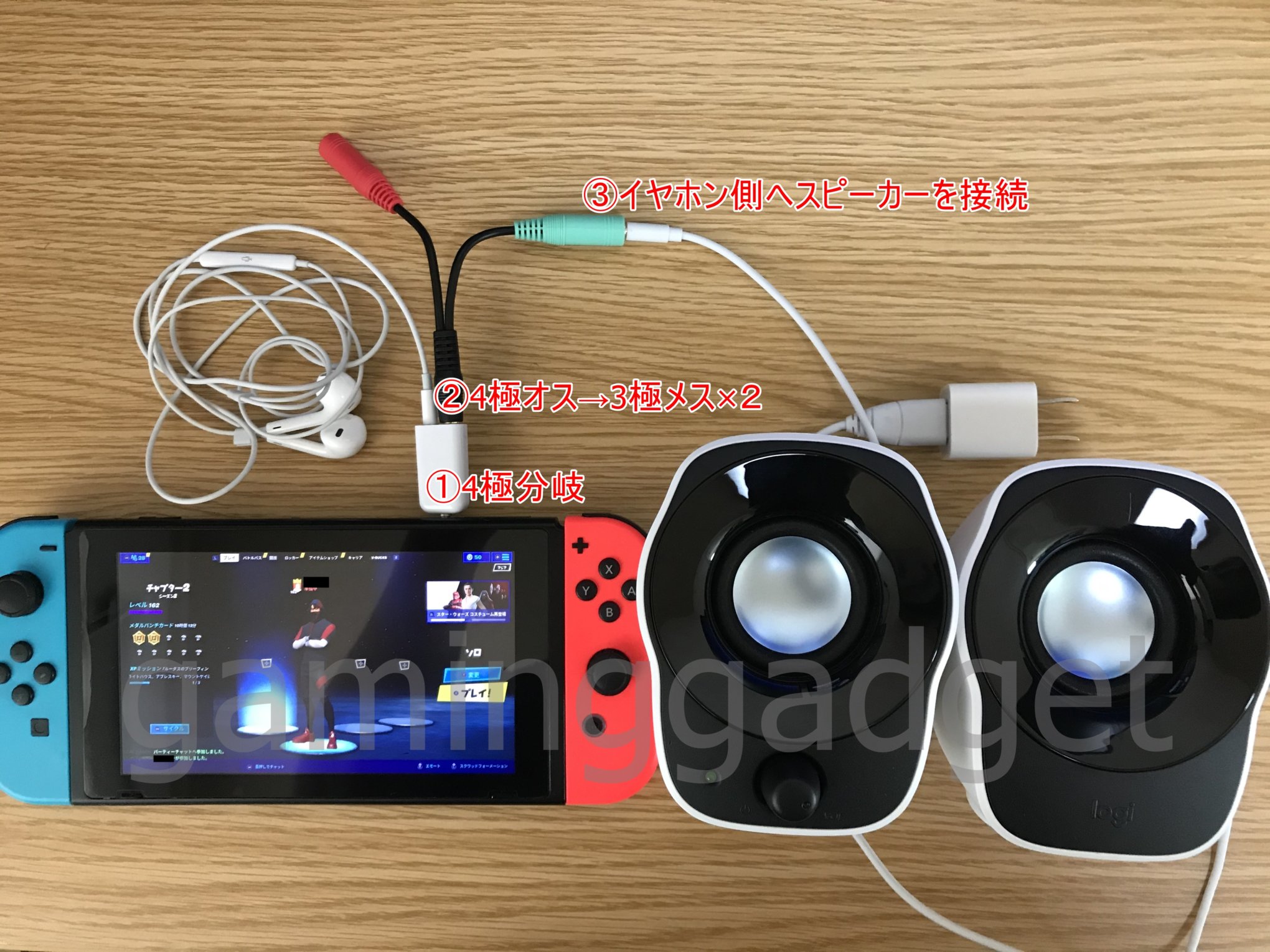
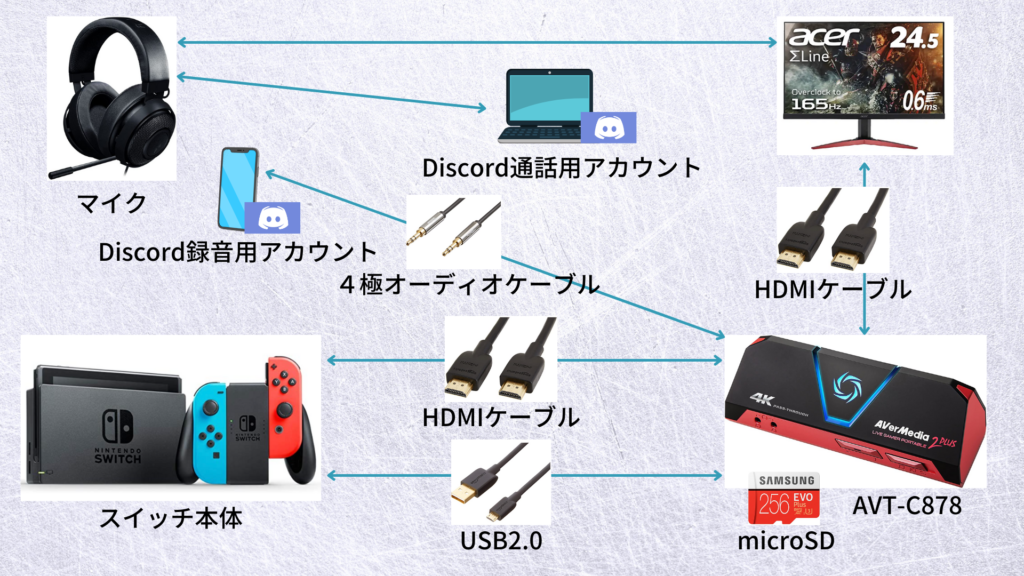
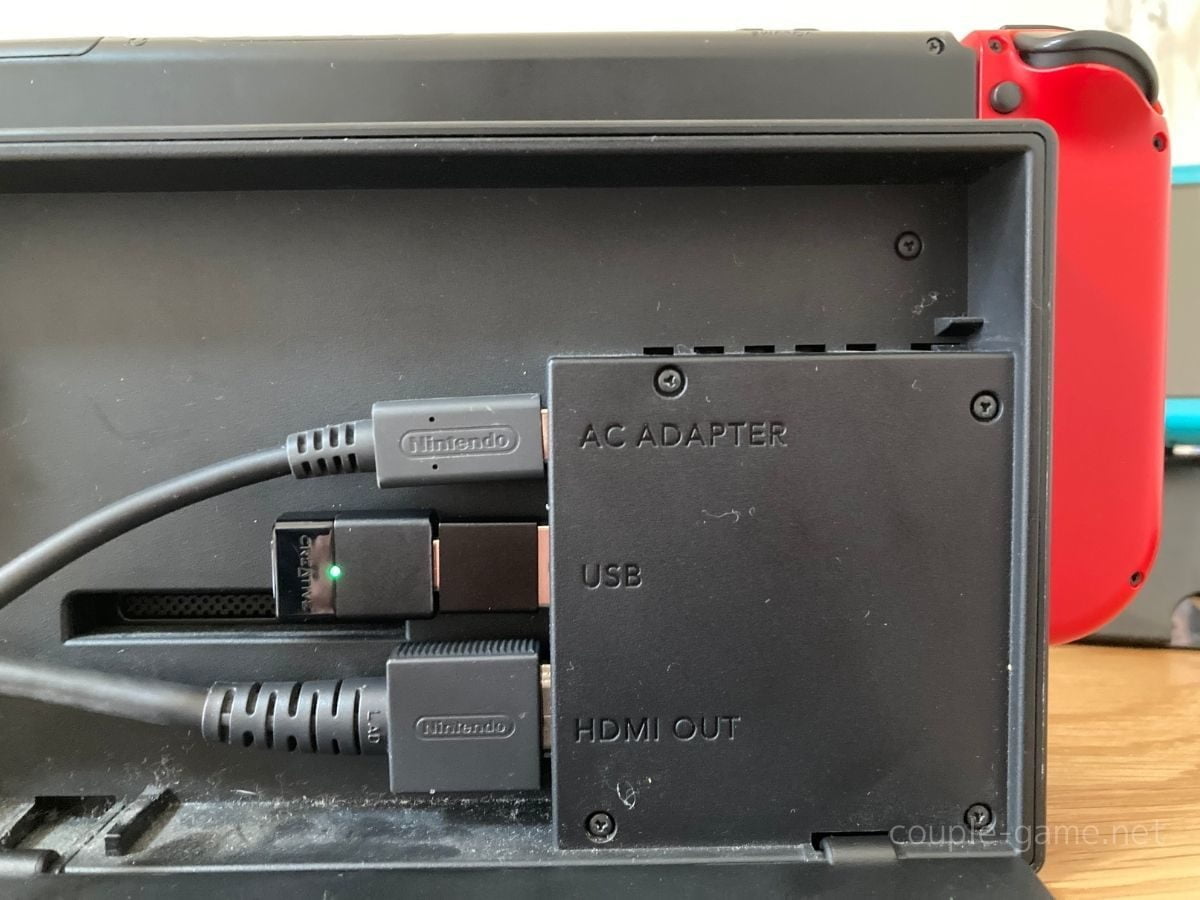
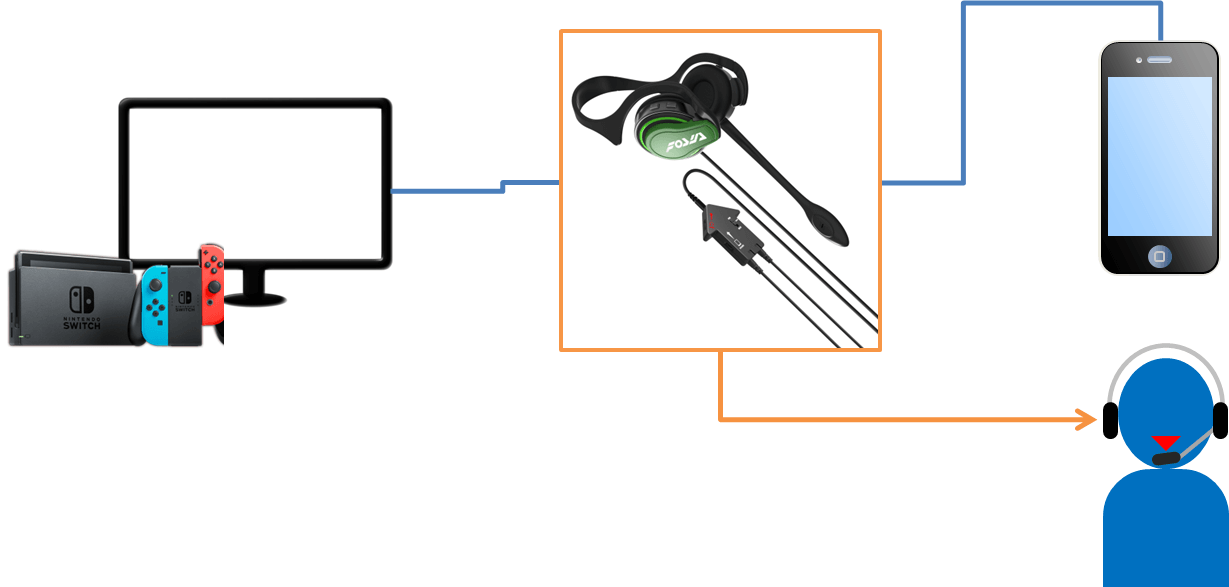
ヘッドホンを奥までしっかりと差し込んでください。 ヘッドホンを差し込むと、画面左上にヘッドホンのアイコンが数秒表示されます。 ※変換プラグ等の機器を使用している場合は、それらの機器を使用せず、ヘッドホンを直接本体に接続してください。 本体の音量が小さくなっていませんか? 音量ボタンで音量を調節してください。 <参考> ヘッドフォンのアイコンに「×」のマークが表示されて ニンテンドースイッチにHDMIケーブルを接続し、モニターでゲーム映像を流します。 次に、オーディオケーブルを使ってニンテンドースイッチをPCに接続し、PCの中でゲーム音声と通話音声を同時に流す方法です。 この場合、ヘッドセットはPCに接続し、そこからボイスチャットとゲーム音を聞くことになります。 PCをお持ちの方なら35mmケーブルで接続するだけの簡単で、安 全てのゲーミングヘッドセットがゲームに最適と言う訳でも無いので、結局、それぞれのヘッドセット自体が良いのか悪いのかに尽きます。 接続方法 Nintendo Switch Ver410 以上にアップデートすると USB接続 が可能になる
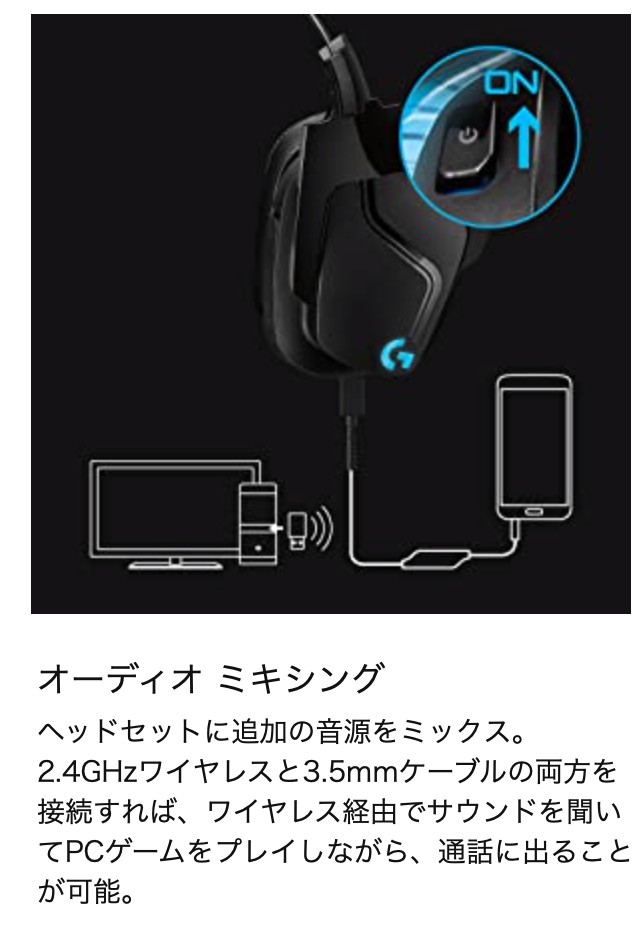
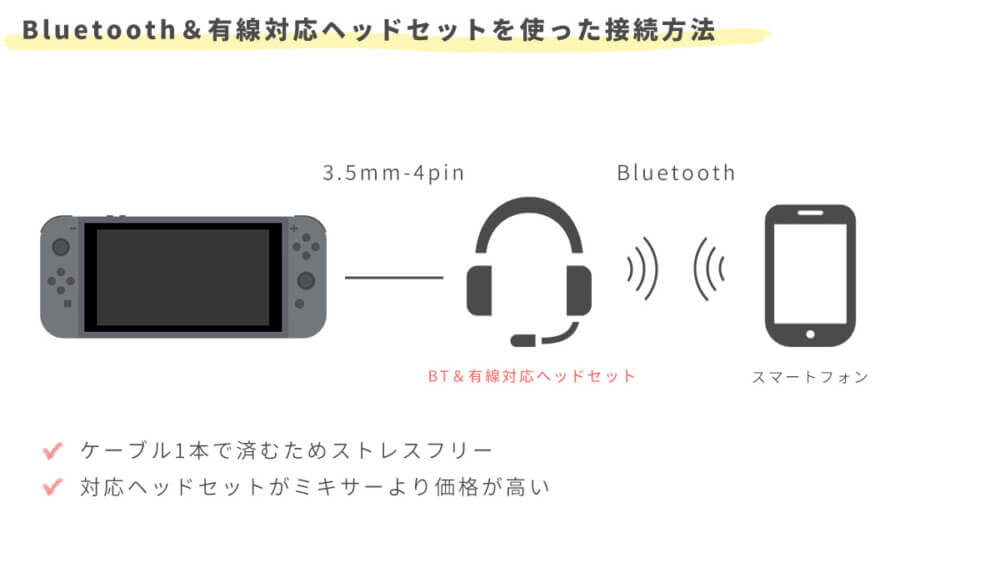
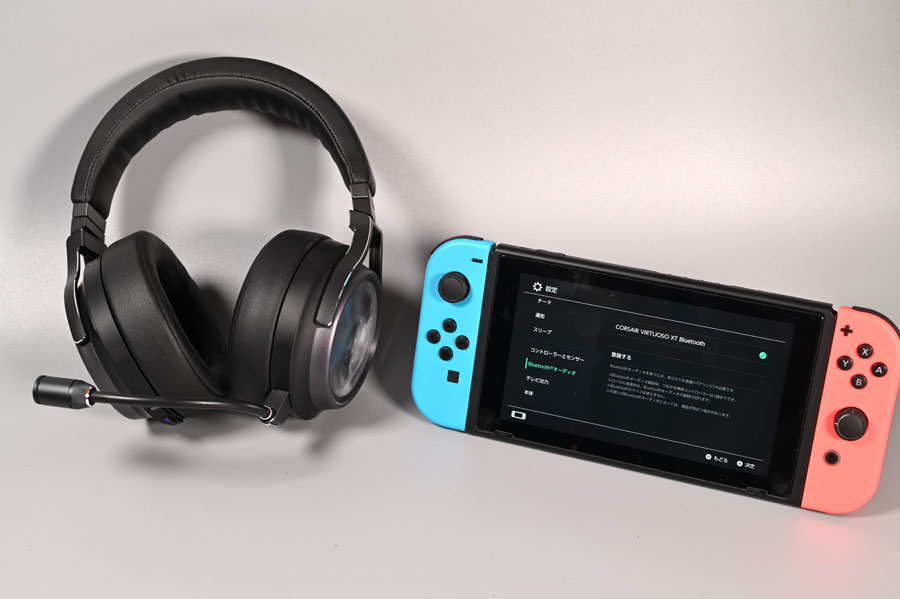
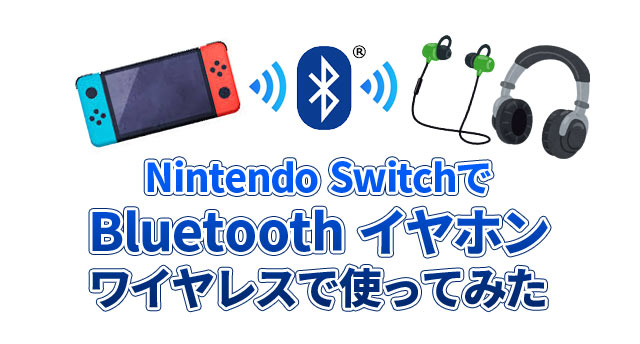
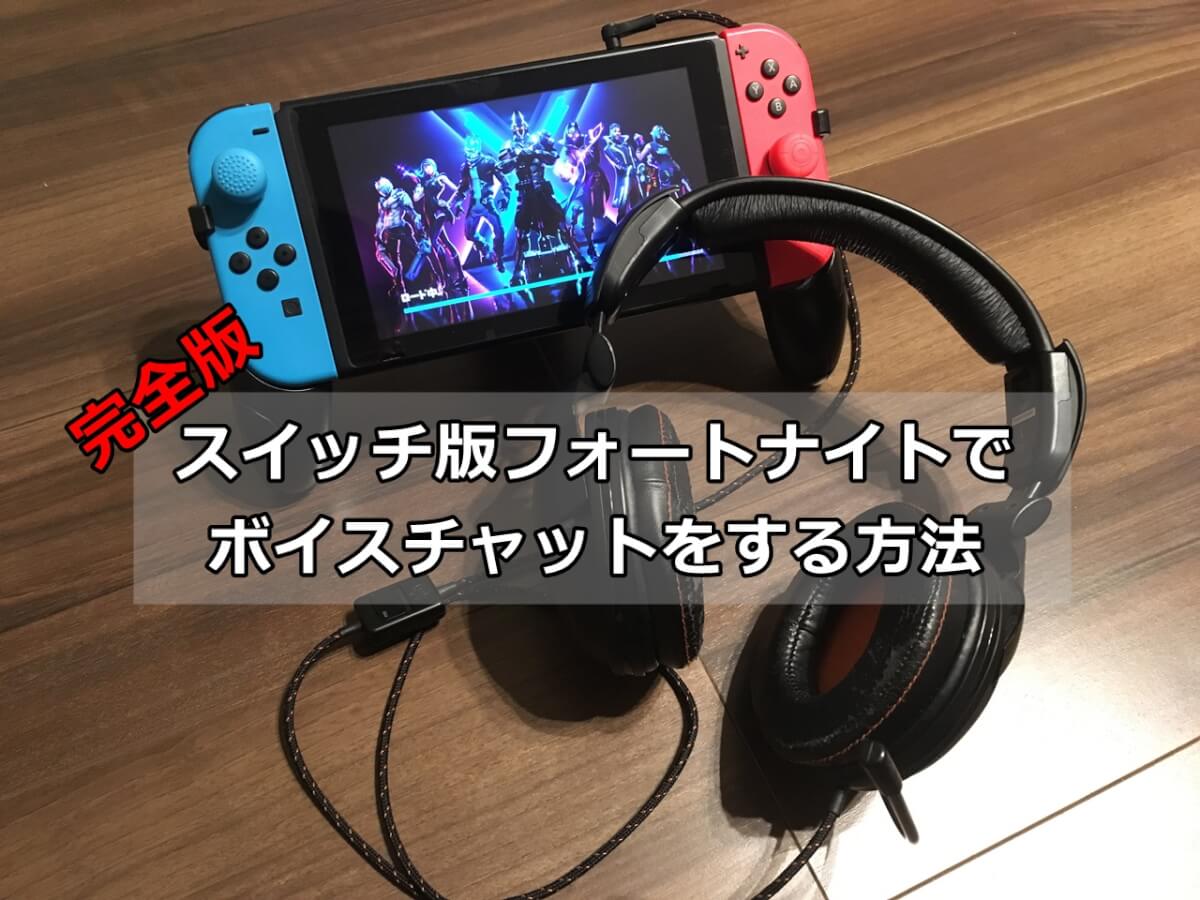
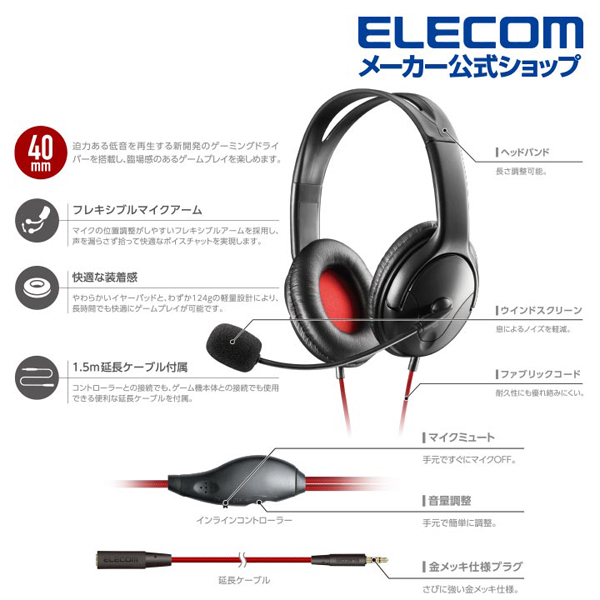
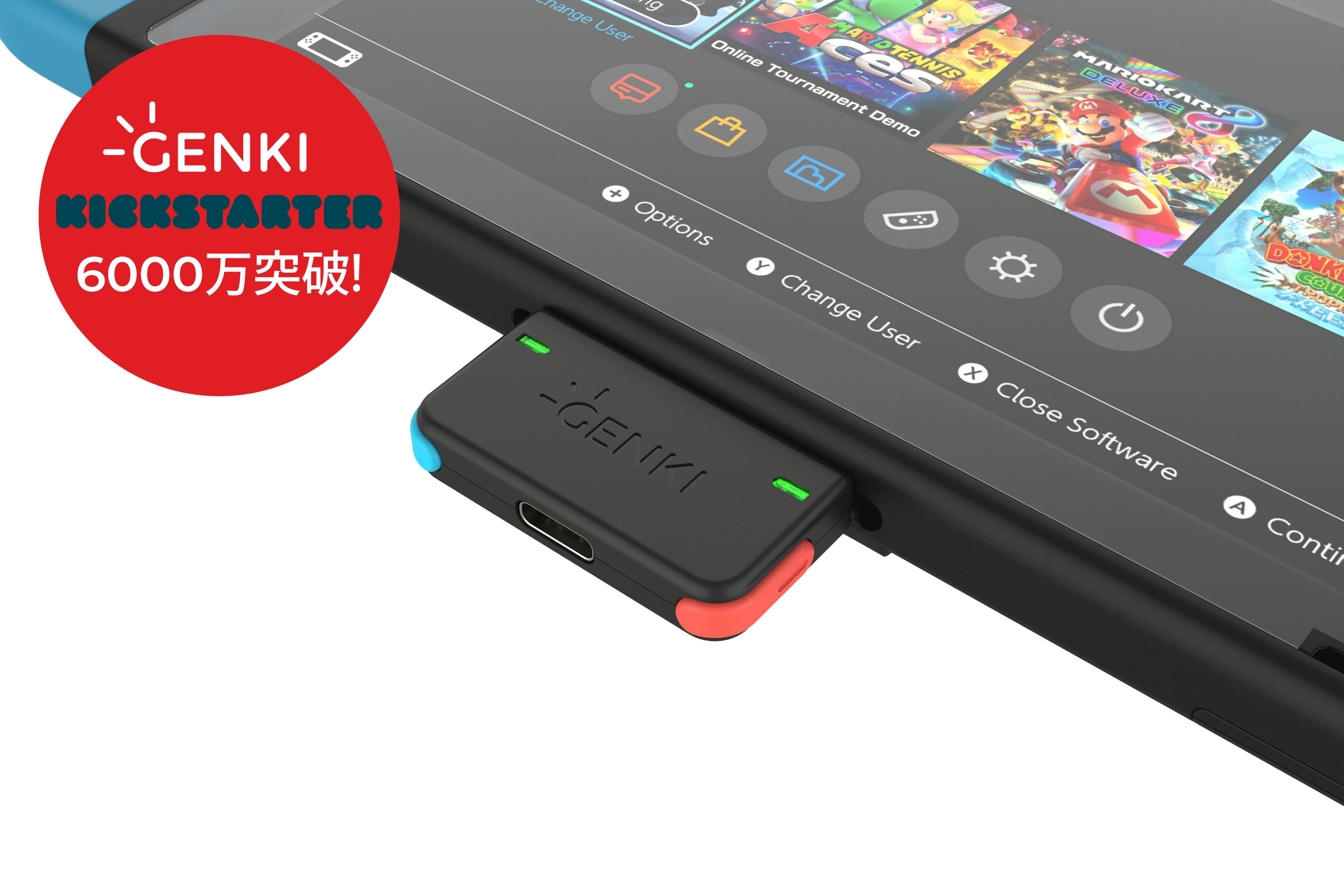
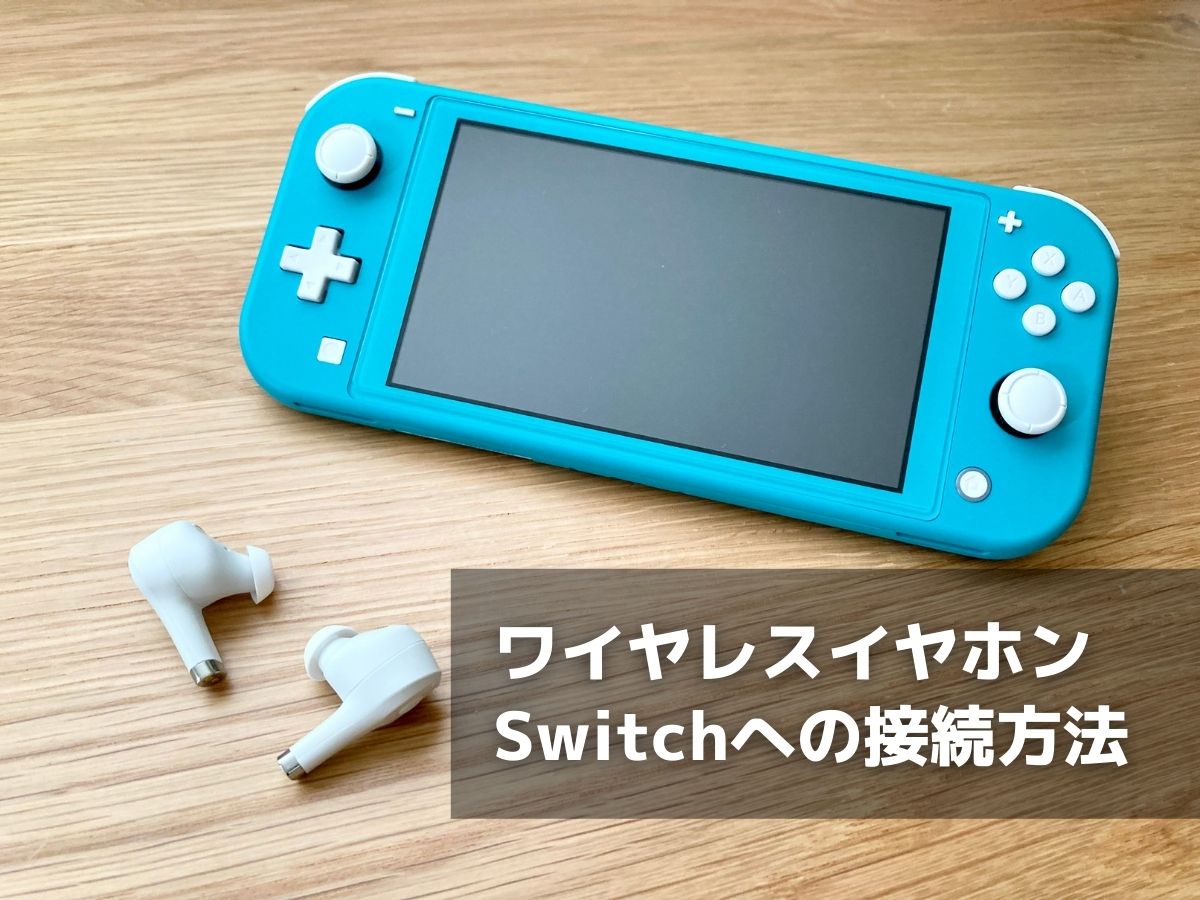
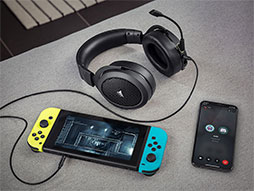
マイクで音声入力を行いヘッドセット又はヘッドホンから音声出力 マイクは先ほど同様USBポートに接続し、ヘッドホン又はヘッドセットをスイッチ本体上部にあるイヤホンジャックへ接続します。 この方法は音声をマイクで相手に伝え、相手の声とゲーム音声を聞く事が可能でヘッドセットのマイクが壊れてしまったりヘッドホンを使用してプレイしている方に有効です。 マイク 画像:任天堂ライフ ファームウェアの更新 Nintendo Switchに接続すると、コンソールから直接ワイヤレスヘッドフォンを使用することができます(外部のサードパーティ製ドングルまたはApple AirPods、Powerbeatsや他の人気のあるBluetoothのヘッドホーンをシステムと一緒に使用するための解決方法の フォートナイトのボイスチャット~ Switch専用ヘッドセットの注意点 なおこた 19年6月日 / 年3月3日 Switch版フォートナイトでボイスチャットをしたいという息子のために、ヘッドセットを買いました。 よくわからないけど、Switch専用みたいだし、これ
Switch ヘッドセット 接続方法 apexのギャラリー
各画像をクリックすると、ダウンロードまたは拡大表示できます
 |  | |
 |  |  |
 |  |  |
「Switch ヘッドセット 接続方法 apex」の画像ギャラリー、詳細は各画像をクリックしてください。
 |  | |
 |  |  |
 |  |  |
「Switch ヘッドセット 接続方法 apex」の画像ギャラリー、詳細は各画像をクリックしてください。
 |  |  |
 |  |  |
 |  | |
「Switch ヘッドセット 接続方法 apex」の画像ギャラリー、詳細は各画像をクリックしてください。
 |  |  |
 |  |  |
 |  |  |
「Switch ヘッドセット 接続方法 apex」の画像ギャラリー、詳細は各画像をクリックしてください。
 |  |  |
 |  | |
 |  | |
「Switch ヘッドセット 接続方法 apex」の画像ギャラリー、詳細は各画像をクリックしてください。
 |  | |
 |  |  |
 |  |  |
「Switch ヘッドセット 接続方法 apex」の画像ギャラリー、詳細は各画像をクリックしてください。
 |  | |
 |  |  |
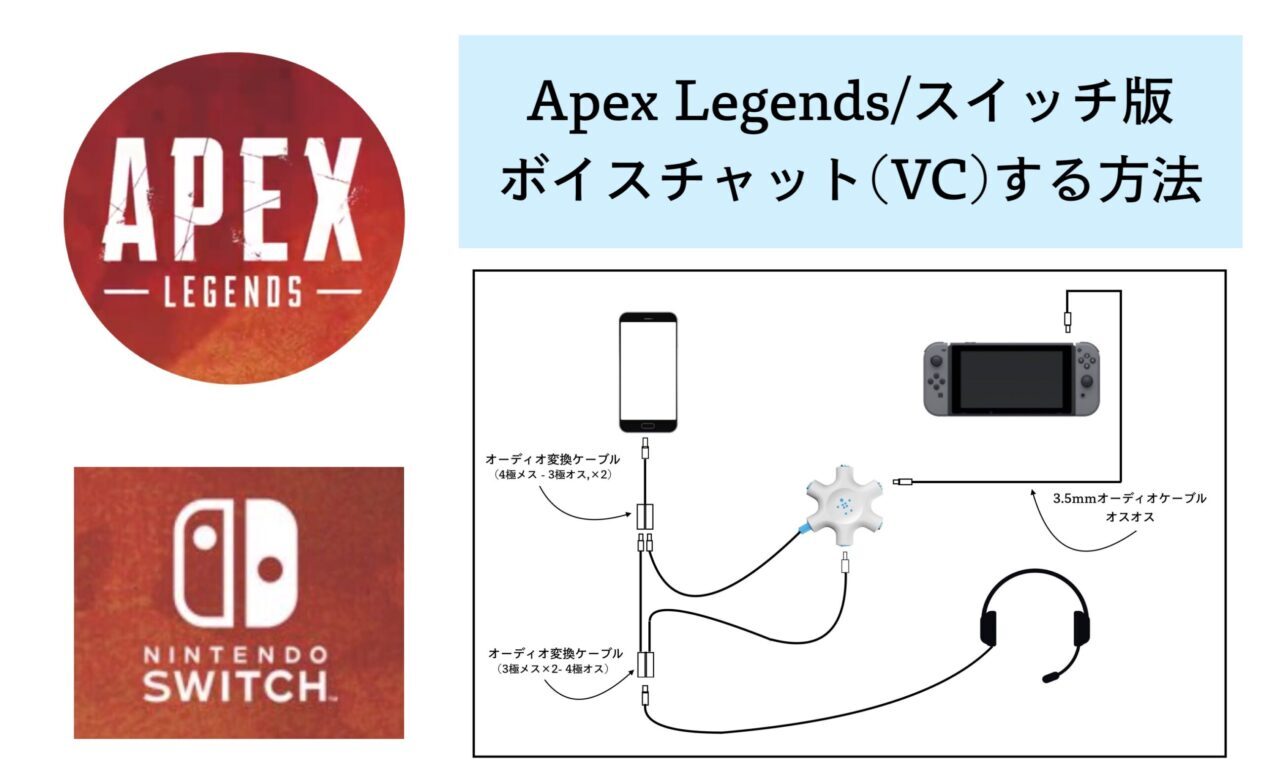 |  |  |
「Switch ヘッドセット 接続方法 apex」の画像ギャラリー、詳細は各画像をクリックしてください。
 | 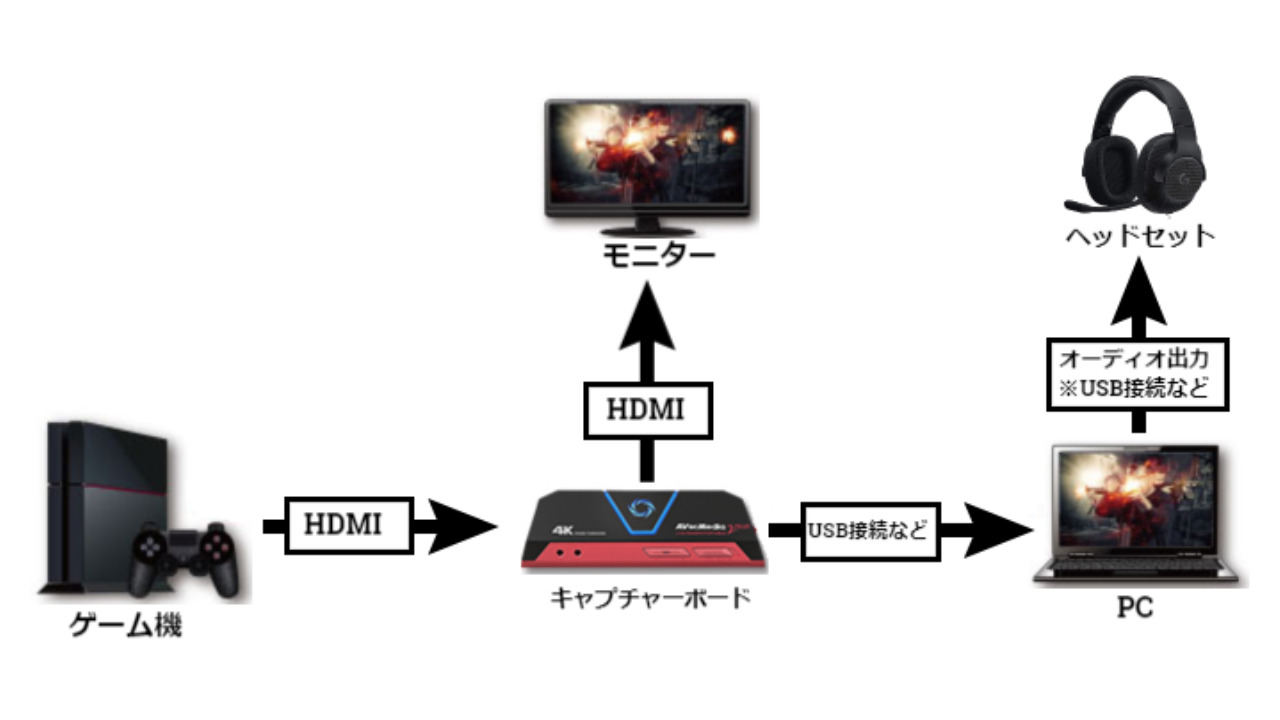 | |
 |  |  |
 |  |  |
「Switch ヘッドセット 接続方法 apex」の画像ギャラリー、詳細は各画像をクリックしてください。
 |  |  |
 |  |  |
 |  |  |
「Switch ヘッドセット 接続方法 apex」の画像ギャラリー、詳細は各画像をクリックしてください。
 |  |  |
 |  |  |
 |  |  |
「Switch ヘッドセット 接続方法 apex」の画像ギャラリー、詳細は各画像をクリックしてください。
 |  |  |
 |  |  |
 |  | |
「Switch ヘッドセット 接続方法 apex」の画像ギャラリー、詳細は各画像をクリックしてください。
 |  |  |
 |
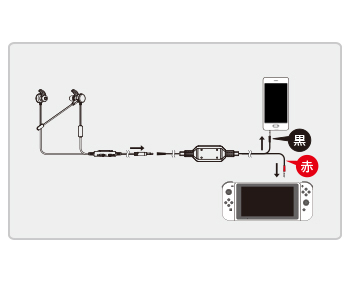
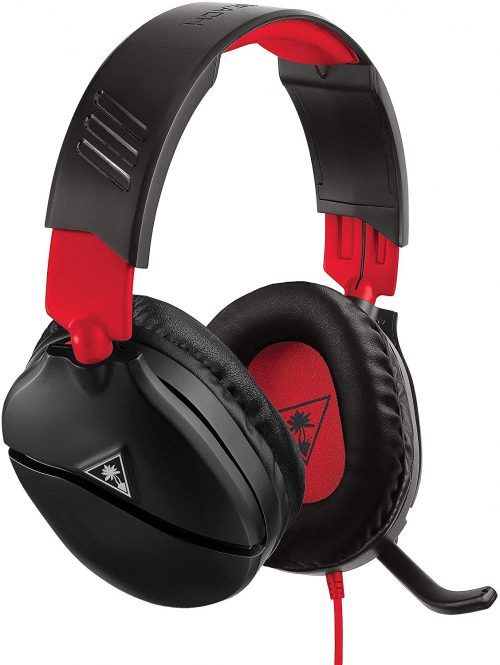
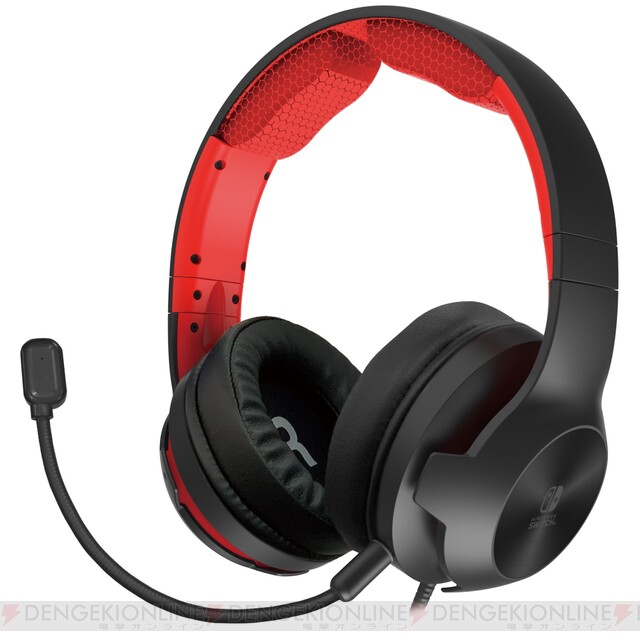
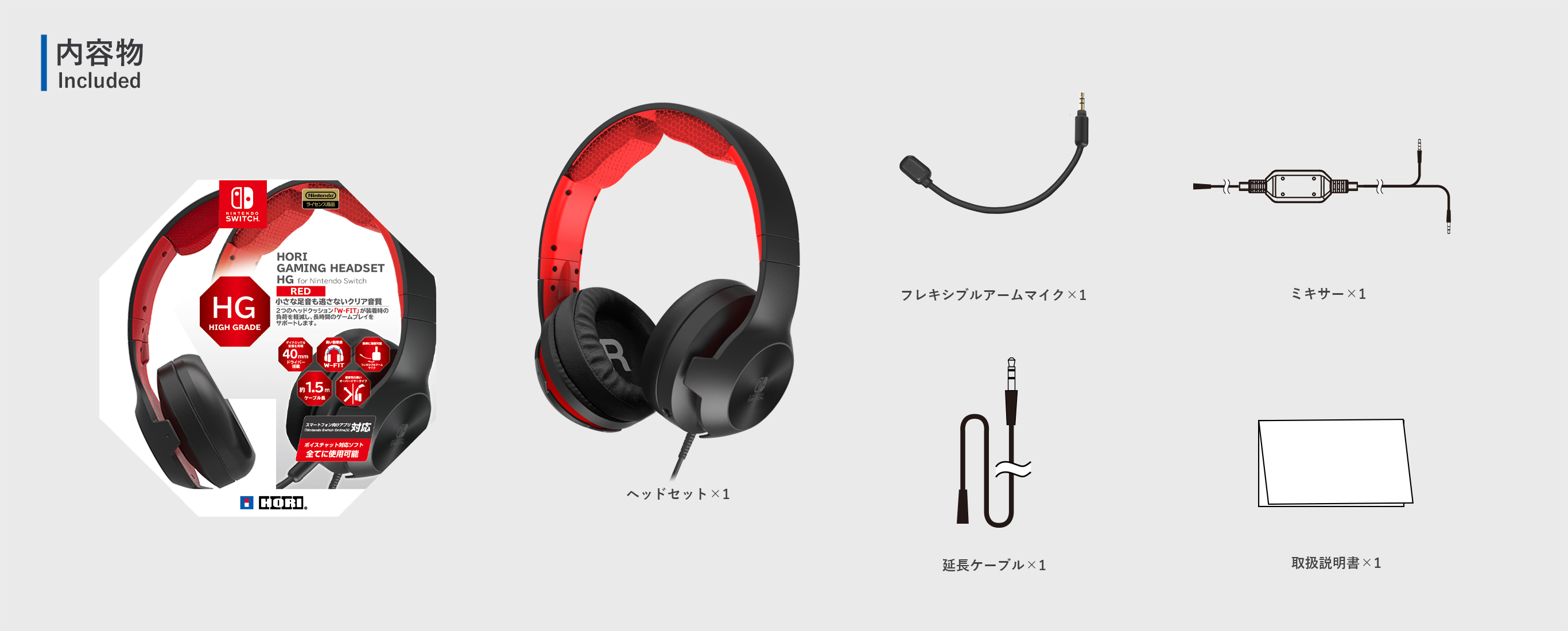
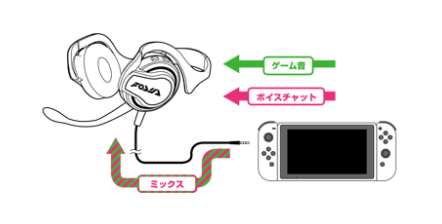
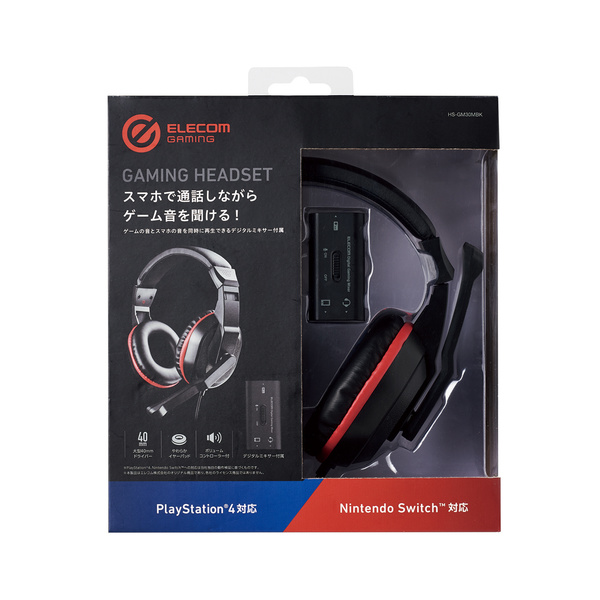
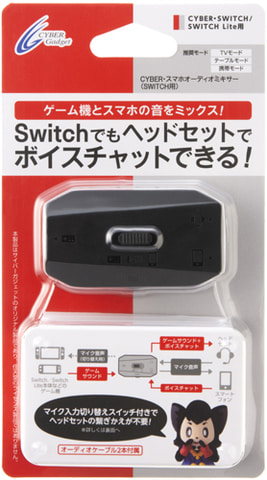
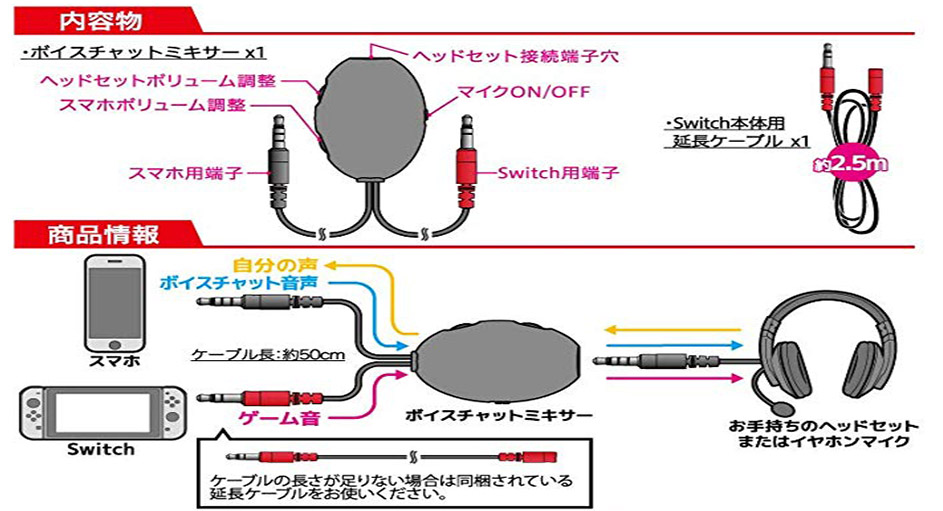
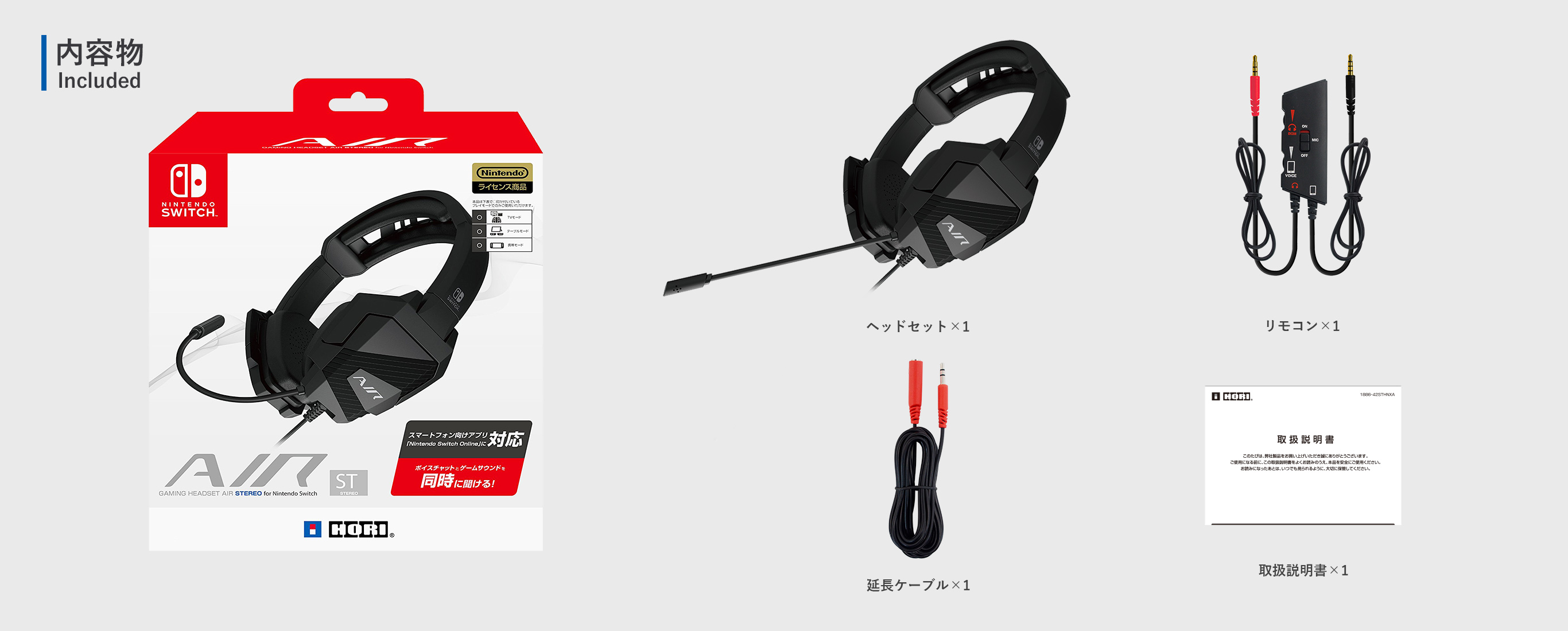
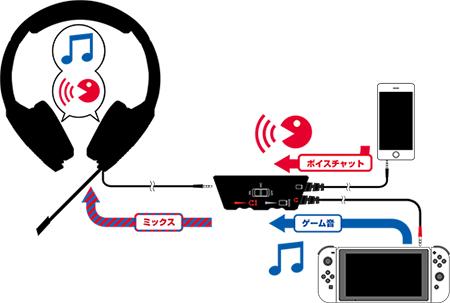
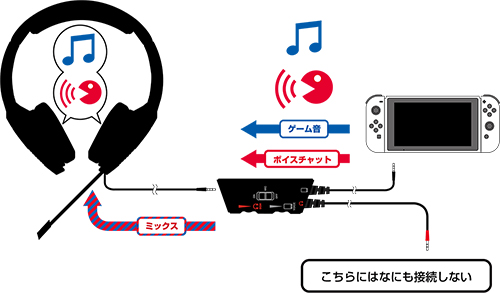
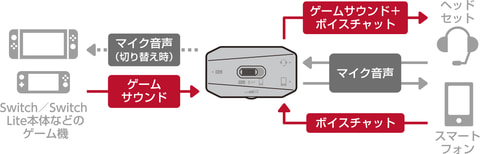
新しくマイクを購入したら、すぐにでも使ってみたくなります。しかし、最低限、以下の3つだけはやっておきましょう。マイクテストです。 マイクとpcをきちんとつなげる 音声の入出力を確認する 音量・音質を確認するそうすれば、あとでトラ 市販のSwitch用ヘッドセットを使う方法 まず初めに市販のSwitch用のヘッドセットを利用する方法があるので紹介しておきます。 公式の商品なので簡単に使いたい人はおすすめだと思います。 接続のイメージ図は以下のようになります。 1
Incoming Term: switch ヘッドセット 接続方法, switch ヘッドセット 接続方法 usb, switch ヘッドセット 接続方法 有線, switch ヘッドセット 接続方法 apex, switch ヘッドセット 接続方法 無線, switch ヘッドセット 接続方法 マイク, switch ヘッドセット 接続方法 フォートナイト, switch ヘッドセット 接続方法 テレビ,


No comments:
Post a Comment